Configuración de la base
En la configuración de la base se ajustan el tacto propio de su base, los topes de recorrido, los controles de la empuñadura y las luces, y se ejecutan las calibraciones propias de MOZA. Pro aplica sus ajustes guardados a la base al armar y le devuelve sus propios valores al desarmar. Esta página sirve para las bases MOZA AB6, AB9, AY210 y AY90.
Abrir la página
El elemento de la barra lateral lleva el nombre de la base conectada: Base MOZA para cualquier base MOZA, o el nombre corto de la palanca en el caso de otras palancas, como SideWinder FFB2. Sin ninguna palanca seleccionada indica Dispositivo; haga clic en Abrir Hardware en la página para elegir una.
Abrir la página nunca arma la palanca. Una base MOZA se lee al abrir la página, y la lectura no cambia nada en la base. Para la configuración inicial de MOZA, consulte Bases MOZA.
Estos ajustes se aplican a todas las aeronaves. Las fuerzas de la aeronave, como la carga por velocidad, la compensación y el seguimiento del piloto automático, se configuran en Ajuste.
Guardar los cambios
Los cambios quedan pendientes en la página hasta que los guarda. El encabezado los cuenta, por ejemplo «8 cambios sin guardar».
- Desarme. No se puede guardar mientras está armado.
- Haga clic en Revisar y guardar. La ventana Guardar la configuración de la base enumera cada cambio con su valor guardado y su valor siguiente.
- Haga clic en Guardar.
Los ajustes guardados se aplican a la base en el siguiente armado, y Pro vuelve a leer cada valor después de escribirlo. Al desarmar, la base recupera exactamente sus propios valores.
| Control | Qué hace |
|---|---|
| Descartar | Desecha todos los cambios sin guardar. |
| Leer la base | Vuelve a leer los valores de la base. Está disponible cuando no hay cambios sin guardar. |
| Otra base o empuñadura… | Abre el selector de dispositivos para elegir otra base. |
| Detalles del dispositivo | Muestra la conexión, la versión del firmware y la posición y la fuerza del yugo en directo. |
Pestañas de la base MOZA
Una base MOZA tiene hasta ocho pestañas: Tacto, Configuración de fuerzas, Recorrido, Compensación, Mandos, Luces, Perfiles de la base y Registro. Las secciones siguientes siguen ese orden.
Tacto
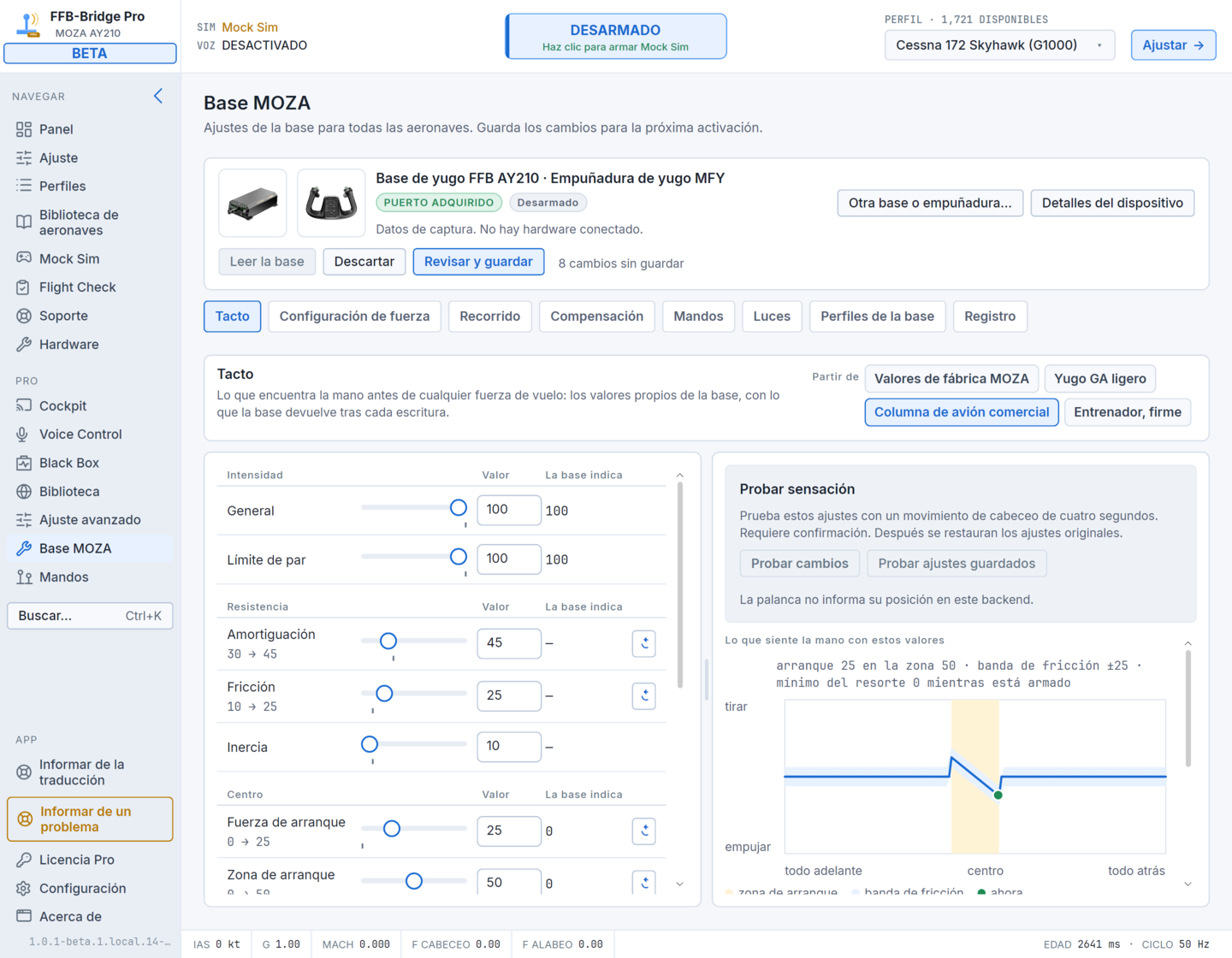
Tacto define la resistencia que añade la propia base, por debajo de cada fuerza que genera la aeronave.
- Partir de rellena las filas a partir de un preajuste: Valores de fábrica MOZA, Yugo GA ligero, Columna de avión comercial o Entrenador, firme. No se guarda nada hasta que lo revisa y lo guarda.
- La columna Valor es el valor que está configurando. La base indica es lo que la base comunicó tras la última lectura o escritura.
- Las filas de intensidad son General y Límite de par. Las filas de resistencia son Amortiguación, Fricción e Inercia. Una fila modificada muestra su valor anterior y el nuevo; el botón de flecha la restablece.
- En Comportamiento del centro, Manos fuera: suavizar al soltar reduce la resistencia cuando suelta el mando y Centrado adaptativo cambia cómo centra la base. En la AY210 también se configuran Fuerza de arranque y Zona de arranque.
- Intensidad por dirección hace más ligera una dirección: arrastre hacia dentro desde el borde el extremo de adelante, atrás, izquierda o derecha.
El gráfico Lo que siente la mano con estos valores muestra el resultado, con la zona de arranque en ámbar y la banda de fricción en azul.
Probar el tacto
La prueba de tacto le permite sentir valores en el banco antes de volar con ellos.
- Desarme y desconecte el simulador.
- Haga clic en Probar cambios para sentir sus valores sin guardar, o en Probar ajustes guardados para sentir los guardados.
- Lea la confirmación, ponga una mano en el yugo y haga clic en Iniciar.
El yugo se mueve durante cuatro segundos: hacia atrás, a través del centro hasta adelante, y de vuelta al centro. Después, la base recupera sus propios valores y no se guarda nada. Haga clic en Detener para terminar antes.
El yugo se mueve solo durante la prueba de tacto. Mantenga una mano en él y despeje la zona que lo rodea. Haga clic en Detener para terminar en cualquier momento.
Configuración de fuerzas
Esta pestaña enumera las secciones de ajustes que comunica su base, como Recorrido y dirección, Equilibrio de direcciones, Límites del resorte, Arranque, Corrección de la fuerza del motor y Respuesta del eje en el simulador.
Las bases AY210 y AY90 muestran todas las secciones, incluida Compensación mecánica, que contiene Compensación de fricción de cabeceo e Intensidad de la compensación. La base AB9 muestra todas las secciones excepto Compensación mecánica. La base AB6 muestra menos secciones.
La mayoría de las secciones empiezan como Gestionado, lo que significa que las configura FFB-Bridge. Haga clic en Personalizado para editar una sección y después arrastre los puntos de la curva o escriba valores. Usar los valores capturados restaura lo que comunicó la base y Valores predeterminados de Bridge restaura los valores de FFB-Bridge. Las secciones de Diagnóstico solo muestran valores.
Recorrido
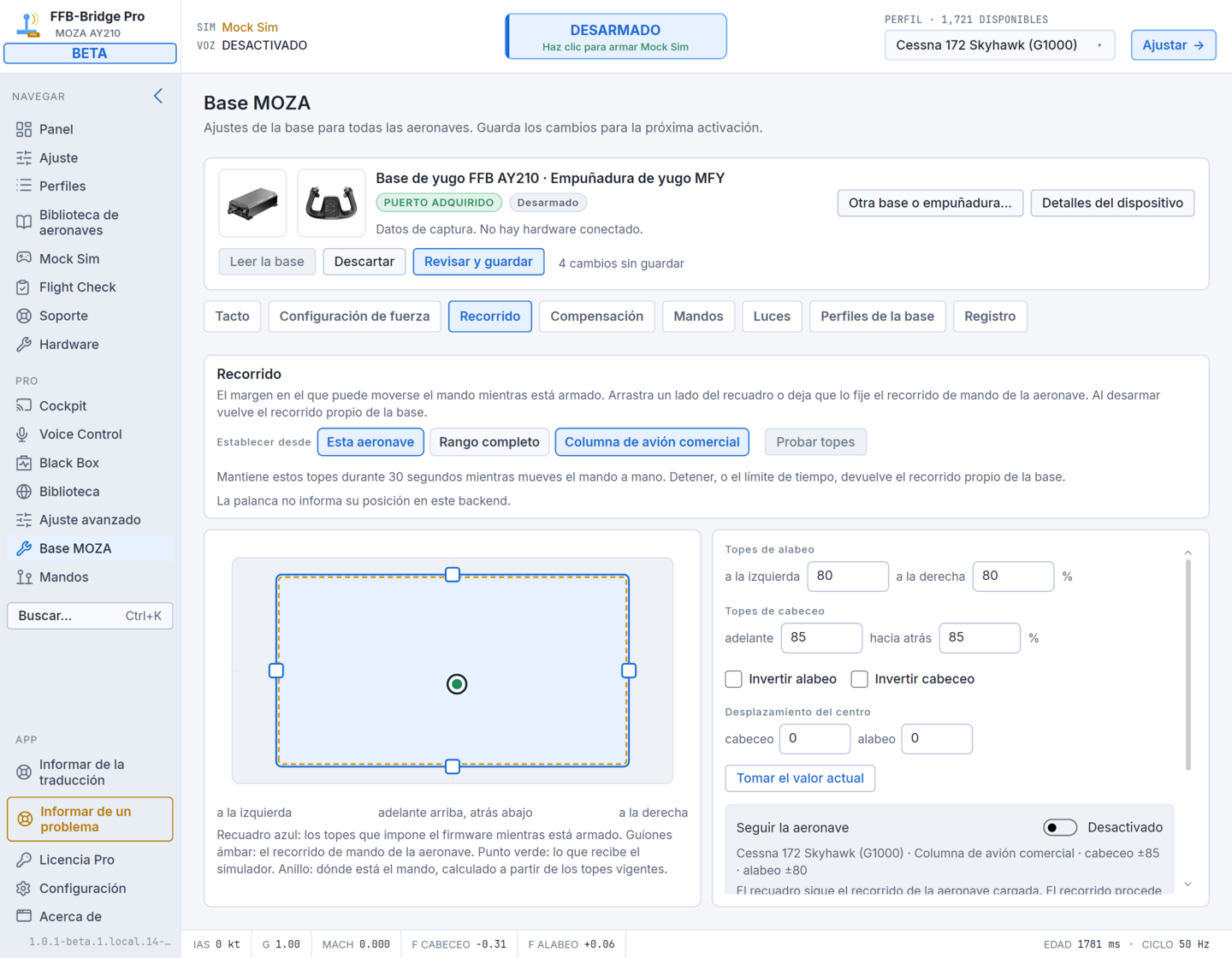
Recorrido define el recuadro dentro del cual se puede mover el yugo. El recuadro azul muestra los topes que impone la base, las líneas discontinuas ámbar muestran el recorrido de los mandos de la aeronave y el punto verde muestra dónde está ahora el yugo.
- Establecer desde elige un recuadro inicial: Esta aeronave, Rango completo o Columna de avión comercial.
- Arrastre un lado del recuadro o escriba Topes de alabeo (izquierda, derecha) y Topes de cabeceo (adelante, atrás) en porcentaje.
- Invertir alabeo e Invertir cabeceo invierten la dirección que comunica la base para ese eje.
- Desplazamiento del centro mueve el centro comunicado. Tomar el valor actual usa la posición actual del yugo.
- Seguir la aeronave hace que el recuadro siga el recorrido de los mandos de la aeronave cargada.
- Calibrar… abre Calibrar la base, que se describe a continuación.
La base solo acepta cambios de recorrido y la calibración mientras está desarmado.
Calibrar la base
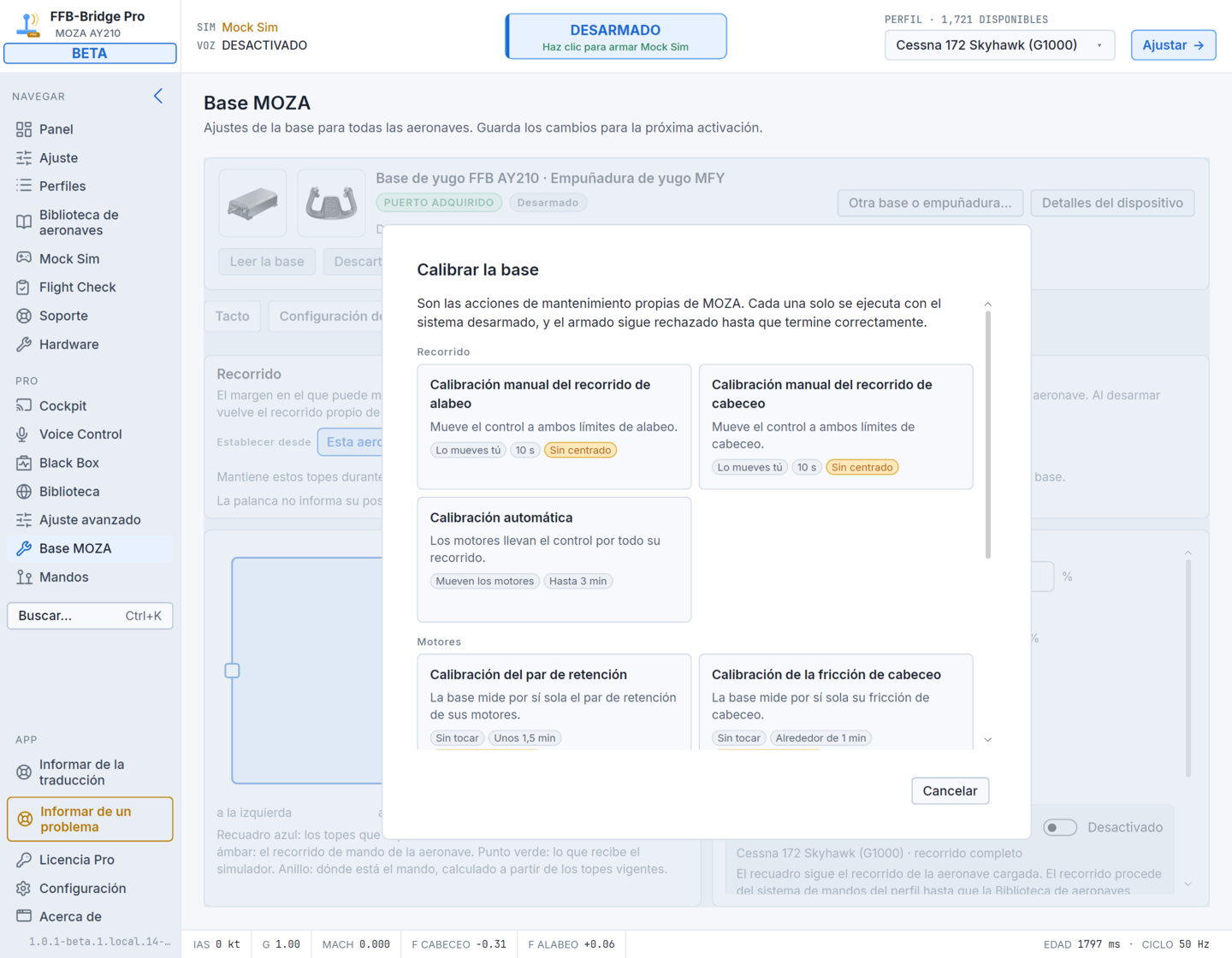
Calibrar…, en la pestaña Recorrido, abre las acciones de mantenimiento propias de MOZA, agrupadas en Recorrido, Motores y Empuñadura y pedales. La ventana solo muestra las acciones que tienen su base y su empuñadura. Cada tarjeta indica quién mueve el mando, cuánto tarda y si se puede detener.
- Desarme. La calibración se rechaza mientras está armado.
- Haga clic en Calibrar… y después en una tarjeta.
- Lea la descripción y haga clic en Iniciar. Atrás vuelve a la lista.
- Haga lo que indica la descripción. En una acción en la que usted mueve el mando, haga clic en Detener cuando termine.
El resultado aparece debajo de Calibrar… y en el Registro. El armado sigue rechazado hasta que la acción termina sin errores.
| Acción | Bases | Qué hace usted |
|---|---|---|
| Calibración manual del recorrido de alabeo | Todas las bases | Lleve el mando a los dos límites de alabeo. La base no tiene fuerza de centrado hasta que la acción termina, a los 10 segundos. |
| Calibración manual del recorrido de cabeceo | Todas las bases | Lleve el mando a los dos límites de cabeceo. La base no tiene fuerza de centrado hasta que la acción termina, a los 10 segundos. |
| Calibración automática | Todas las bases | Mantenga las manos y los objetos alejados mientras los motores mueven el mando por todo su recorrido, durante un máximo de 3 minutos. Marque Comprobar solo el recorrido para comprobar el recorrido sin el resto de la calibración. |
| Calibración del par de retención | Todas las bases | Mantenga la base encendida y no toque el mando. La base la realiza por sí sola en aproximadamente un minuto y medio. No se puede detener una vez iniciada. |
| Calibración de la fricción de cabeceo | AY210, AY90 | Mantenga la base encendida y no toque el mando. La base la realiza por sí sola en aproximadamente un minuto. No se puede detener una vez iniciada. |
| Nueva prueba de parámetros del motor | Todas las bases | MOZA Cockpit la llama Base Recovery and Reset. Retire primero la empuñadura. Los motores se mueven mientras la base los mide, la acción no se puede detener y la base se reinicia al final. |
| Calibración de los controles de la empuñadura | Empuñaduras MFY, MFY Pro y MHG | Mueva cada minipalanca, cada gatillo y cualquier otro eje de la empuñadura por todo su rango y después haga clic en Detener. |
| Calibración del eje 1 de la empuñadura, Calibración del eje 2 de la empuñadura | AB6, AY90 | Mueva el eje de la empuñadura por todo su rango y después haga clic en Detener. |
| Calibración de los pedales | AB6, AB9 | Pise cada pedal a lo largo de todo su recorrido y después haga clic en Detener. |
Los motores mueven el mando durante la calibración automática y la nueva prueba de parámetros del motor. Mantenga las manos y los objetos alejados hasta que la ventana indique que la acción ha terminado.
Compensación
La pestaña Compensación abarca la compensación por hardware propia de la base. Velocidad y límites define con qué rapidez y hasta dónde se mueve la compensación de la base. Seguimiento e informes contiene los valores de seguimiento de la compensación y del piloto automático de la base, y cómo comunica la compensación.
Mandos
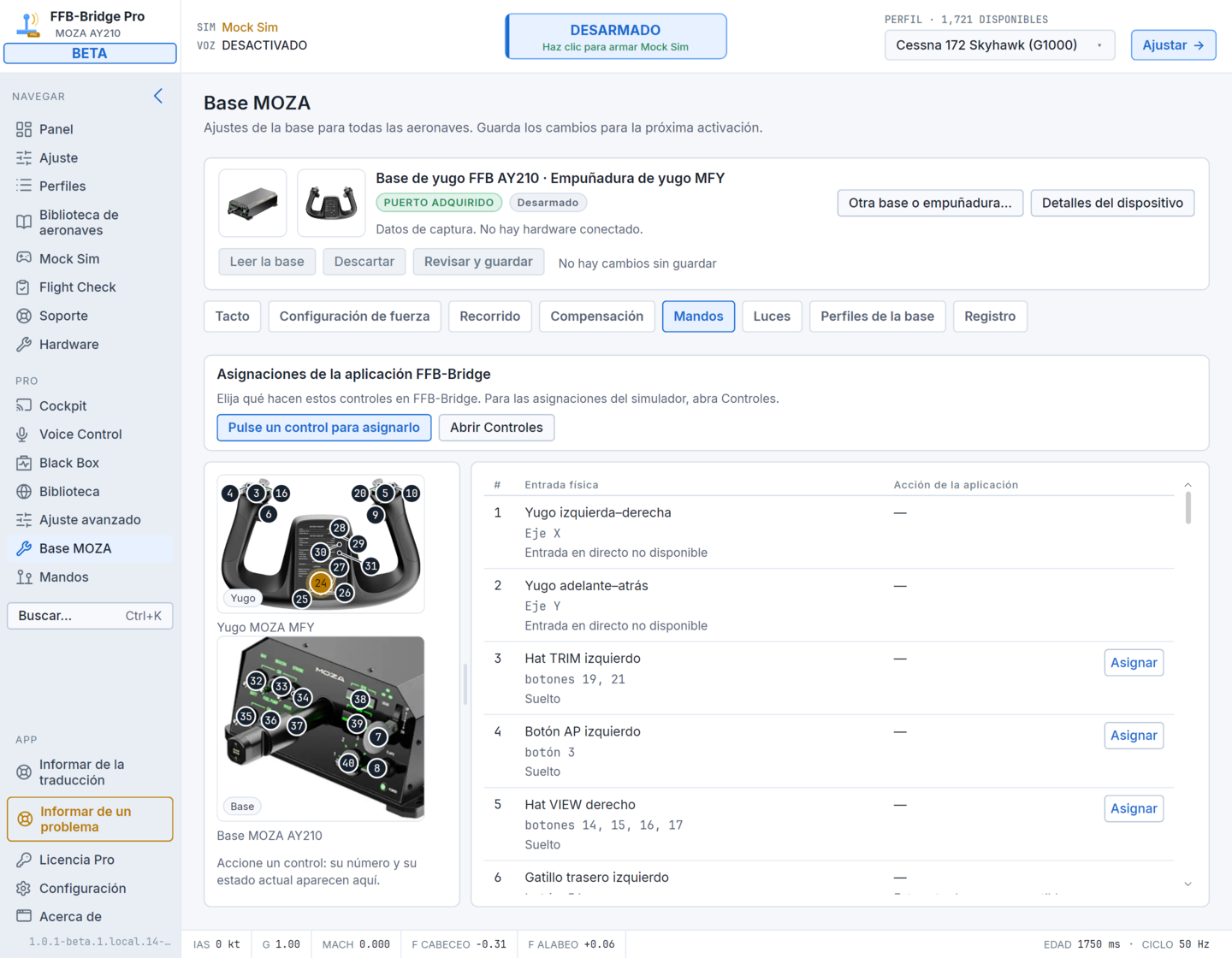
La pestaña Controles se titula Asignaciones de la aplicación FFB-Bridge. Establece qué hace cada control en FFB-Bridge. Las asignaciones del simulador son independientes: haga clic en Abrir Controles en esta pestaña, o consulte Controles: asignaciones y perfiles del simulador.
La pestaña usa las mismas imágenes verificadas y mapas de entradas que la hoja de asignaciones. Muestra los botones, hats e interruptores del mango y de la base, numerados sobre una imagen. Mueva o pulse uno en el hardware y aparecen su número y su estado actual. Un interruptor muestra Desactivado como una luz apagada y Activado como una encendida. En el AY210, el interruptor FLAPS es momentáneo e informa arriba, centro y abajo, y un mini-stick muestra su dirección dentro de la insignia. Una entrada que FFB-Bridge no puede asignar indica que no es compatible con las asignaciones de la aplicación.
Las asignaciones de la aplicación usan los botones 1 a 32. Los números superiores del panel del AY210 y del gatillo MFY muestran su estado en vivo, pero no pueden asignarse a una acción de la aplicación.
Enseñe cada mando una vez y después asígnele una función:
- Haga clic en Asignar en la fila del mando, o haga clic en su marca sobre la imagen.
- Haga clic en Enseñar y pulse ese mando en el hardware.
- Elija qué hace la aplicación con él: Beep trim, cabeceo y alabeo, Liberación del force trim (helicóptero), Force trim encendido/apagado, Reinicio del trim o Pulsar para hablar, control por voz. Cada opción abre su propia configuración, que le pide pulsar el mando y lo comprueba.
Una vez enseñado un mando, haga clic en Pulse un control para asignarlo y púlselo para ir directamente a la lista del paso 3. Las funciones para helicópteros se explican en Helicópteros, y pulsar para hablar en Voice Control.
Un mando sin función en la aplicación queda libre, de modo que puede asignarlo en MSFS o X-Plane como siempre. Algunas bases también ofrecen asignaciones de compensación de la base, como Compensación de la base: morro arriba. Estas usan la compensación por hardware propia de la base, que está desactivada mientras Pro controla la base, por lo que solo funcionan fuera de una sesión.
La página Controles de la barra lateral trata el enrutamiento y las asignaciones del simulador. Esta pestaña trata solo las asignaciones de la aplicación.
Ajustes de la empuñadura y la base
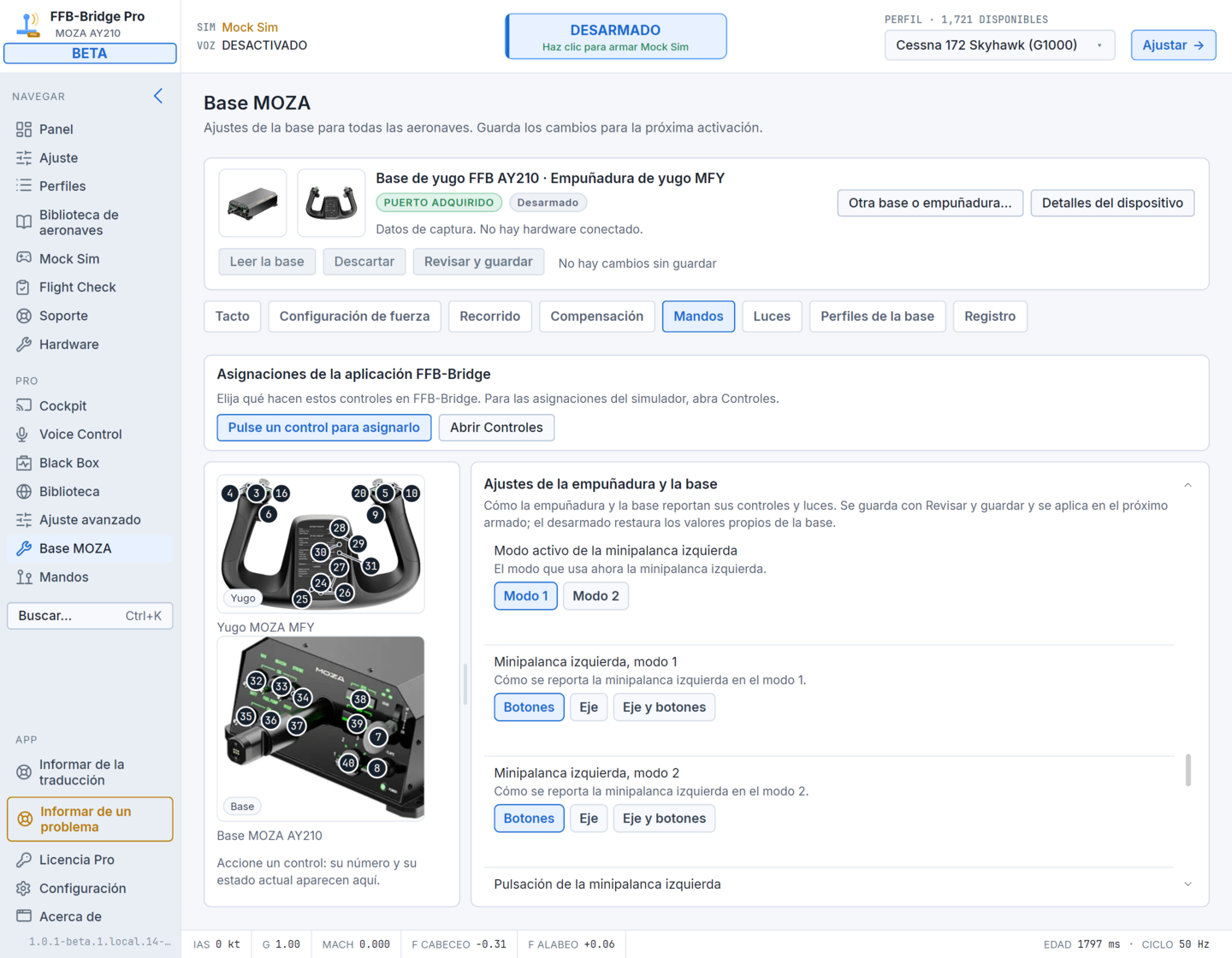
Debajo de la tabla de mandos, Ajustes de la empuñadura y la base define cómo comunican la empuñadura y la base sus mandos y sus luces. La lista solo muestra los ajustes a los que responden su empuñadura y su base. Guárdelos con Revisar y guardar: se aplican en el siguiente armado y, al desarmar, la base recupera sus propios valores.
| Ajuste | Empuñaduras y bases | Opciones |
|---|---|---|
| Modo activo de la minipalanca izquierda, Modo activo de la minipalanca derecha | MFY y MFY Pro; la MHG tiene la minipalanca izquierda | Modo 1 o Modo 2: el modo que usa ahora la minipalanca. |
| Minipalanca izquierda, modo 1, Minipalanca izquierda, modo 2 y lo mismo para la minipalanca derecha | MFY y MFY Pro; la MHG tiene la minipalanca izquierda | Botones, Eje o Eje y botones para cada modo. |
| Pulsación de la minipalanca izquierda, Pulsación de la minipalanca derecha | MFY y MFY Pro; la MHG tiene la minipalanca izquierda | Botón o Cambiar modo para alternar entre el modo 1 y el modo 2. |
| Ejes de los gatillos | MFY, MFY Pro | Combinados para un solo eje con los dos gatillos, o Separados para un eje cada uno. |
| Tipo de entrada del gatillo izquierdo, Tipo de entrada del gatillo derecho | MFY, MFY Pro | Eje, Botón o Eje y botón. |
| Interruptores de 5 direcciones | MFY, MFY Pro | Botones, Interruptor izquierdo como cruceta o Interruptor derecho como cruceta. Solo un interruptor a la vez puede funcionar como cruceta. |
| Mapeo de la minipalanca | Empuñaduras con firmware 1.1.1.10 o posterior | Sin mapeo, Cuadrado o Redondo. |
| Status light y Button lights | MHG | Patrón Desactivado, Fijo, Respiración o Luces estroboscópicas; control Manual, Telemetría o Dispositivo; brillo y color. |
| Tiempo de pulsación larga del interruptor de flaps | AY210 | Cuánto tiempo hay que mantener el interruptor de flaps para una pulsación larga, de 0 a 5 segundos. |
| Protección contra la retirada de la empuñadura | AB6, AB9 | Activado detiene la fuerza de la base cuando se retira la empuñadura. |
En la base AB9 con la empuñadura MH16, La seta POV se notifica como aparece encima de esta lista: Seta o Botones.
Con pedales MOZA conectados a una base AB6 o AB9, Módulo de pedales define la respuesta de los pedales: los cinco puntos de Curva de los pedales: salida 1 a 5, Zona muerta central de los pedales, Límite de entrada de los pedales e Invertir la salida de los pedales. Configuración de los pedales activa la curva, las zonas muertas y la inversión. Ejecute Calibración de los pedales desde Calibrar la base.
Luces
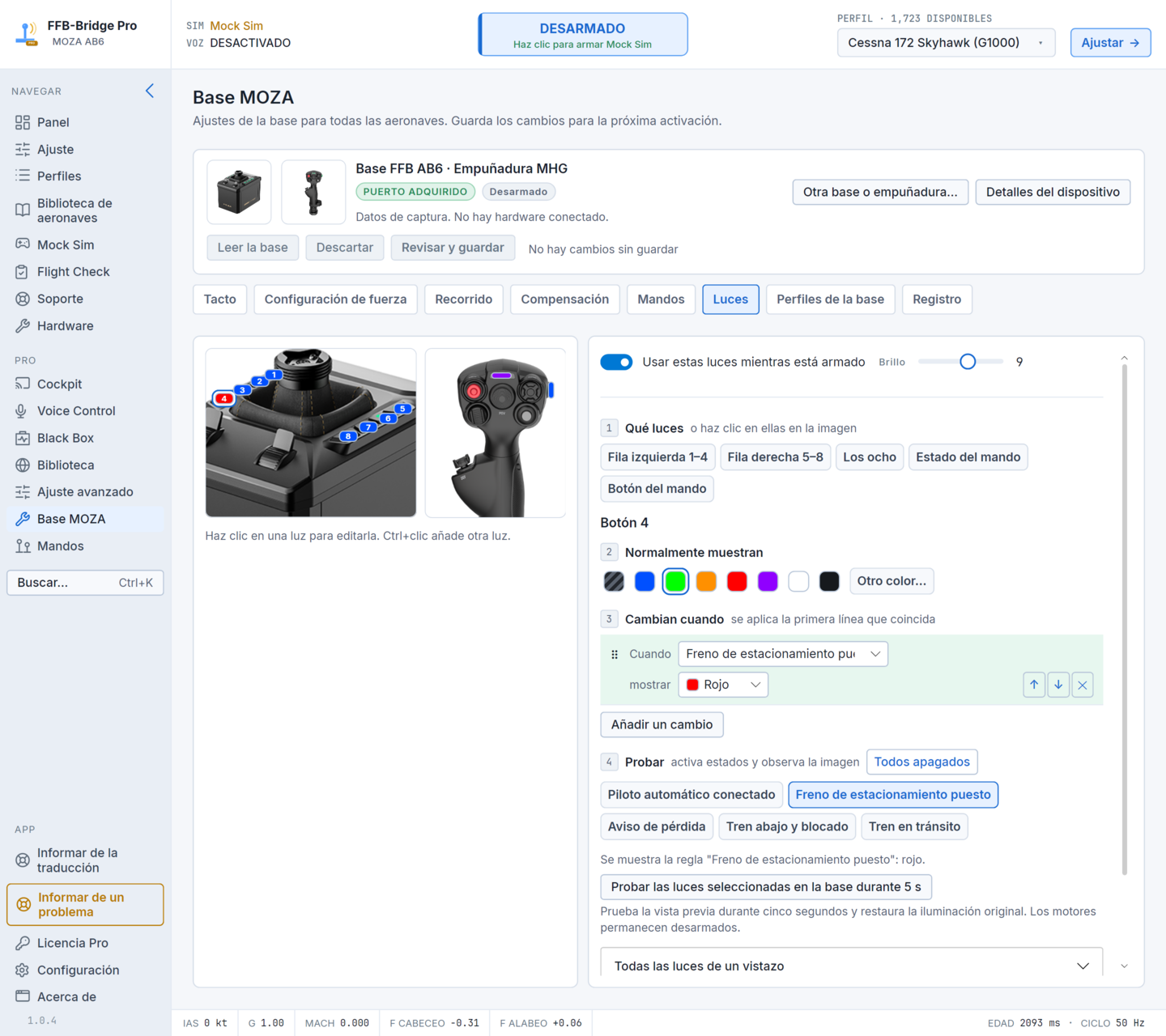
La pestaña Luces solo aparece cuando su base y su empuñadura tienen luces configurables. Las fotografías de su base y de su empuñadura están a la izquierda, y todos los controles a la derecha.
Usar estas luces mientras está armado activa o desactiva toda la página, y Brillo ajusta un único brillo de 0 a 15 para la base. Las luces siguen sus ajustes mientras está armado. Desarmar restaura la iluminación propia de la base.
- Qué luces. Haga clic en una luz de la fotografía, o elíjala en Qué luces. En el AB6 las opciones son Fila izquierda 1–4, Fila derecha 5–8, Los ocho, Estado del mando y Botón del mando, y Ctrl+clic en la fotografía añade otra luz a la selección. En un yugo las opciones son Anillos del yugo, Retroiluminación de la base y Luces de aterrizaje; la base AY90 también ofrece Retroiluminación, Luz izquierda y Luz derecha.
- Normalmente muestran. Elija un color, u Otro color… para escribir un color hexadecimal. La muestra a rayas deja las luces como las tiene la base. Cuando una luz tiene patrones, elija Fijo o Respiración.
- Cambian cuando. Haga clic en Añadir un cambio y elija qué siguen las luces: un estado, como tren abajo y blocado, freno de estacionamiento puesto, aviso de pérdida o piloto automático conectado, o un número, como velocidad aerodinámica, altura sobre el terreno, velocidad vertical o combustible restante, con por encima de o por debajo de y un valor. Los conjuntos predefinidos añaden los cambios habituales para tren de aterrizaje, avisos, piloto automático y freno de estacionamiento. Después elija el color que se mostrará. Gana la primera línea que se cumple; use las flechas o arrastre una fila para cambiar el orden.
- Probar. Active uno o varios estados y la fotografía muestra lo que hace cada luz. Probar las luces seleccionadas en la base durante 5 s las muestra en la base y después restaura su iluminación propia. Desarme primero; los motores permanecen apagados.
Cada botón del AB6 tiene dos LED y muestra su color en ambos, tanto si ajusta un solo botón como una fila entera. Los botones del AB6 muestran un color fijo; las luces de la empuñadura también pueden parpadear o respirar.
Cuando las luces seleccionadas tienen ajustes distintos, se muestra la primera, y Ajustarlas todas como … da a las demás los mismos ajustes. Todas las luces de un vistazo enumera cada luz con lo que muestra y sus cambios.
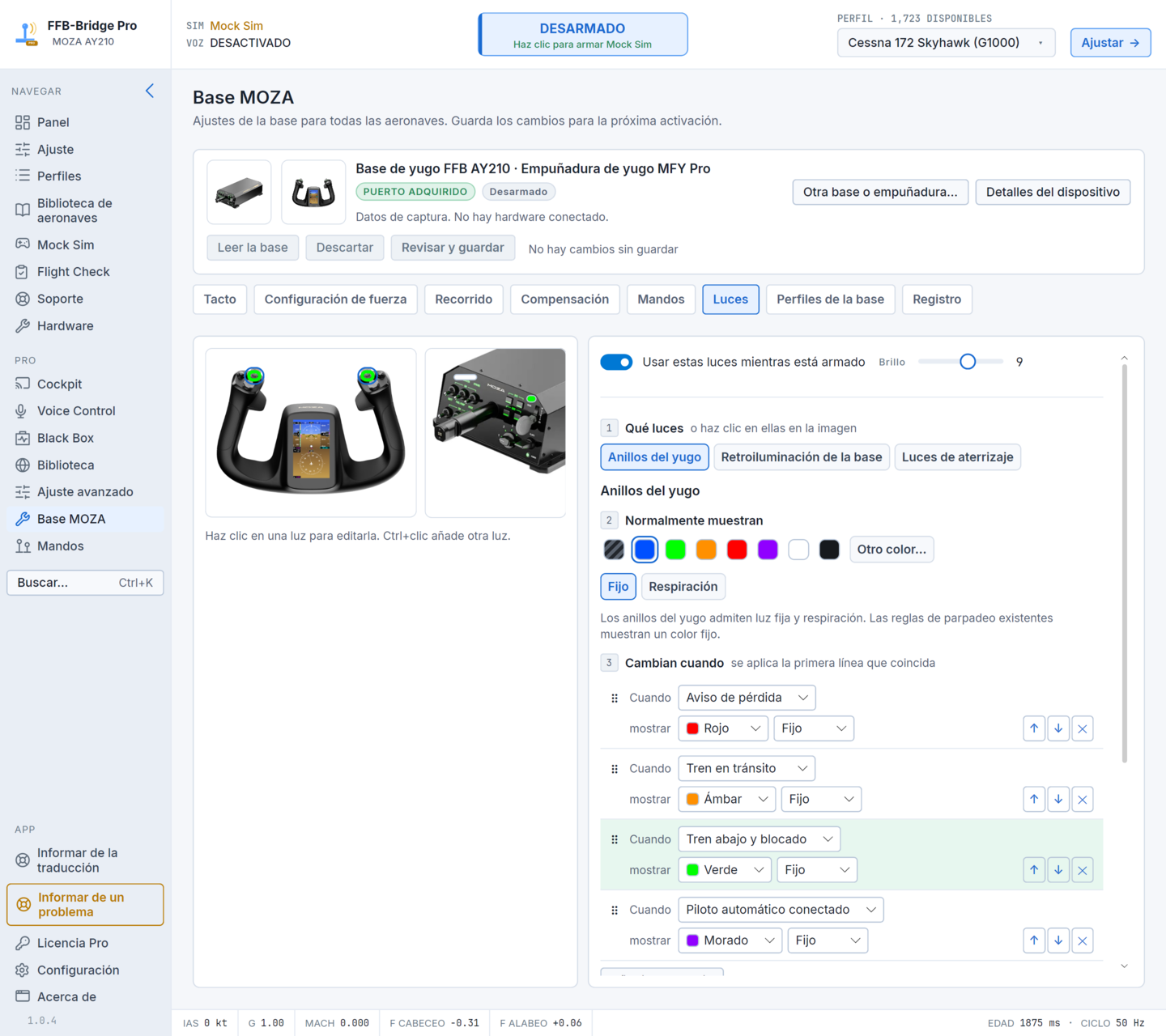
El patrón de los anillos del yugo requiere el firmware de la empuñadura 1.1.1.10 o posterior. Con un firmware de la empuñadura anterior, los anillos aceptan color y brillo, los botones de patrón se ocultan y los anillos conservan su propio patrón.
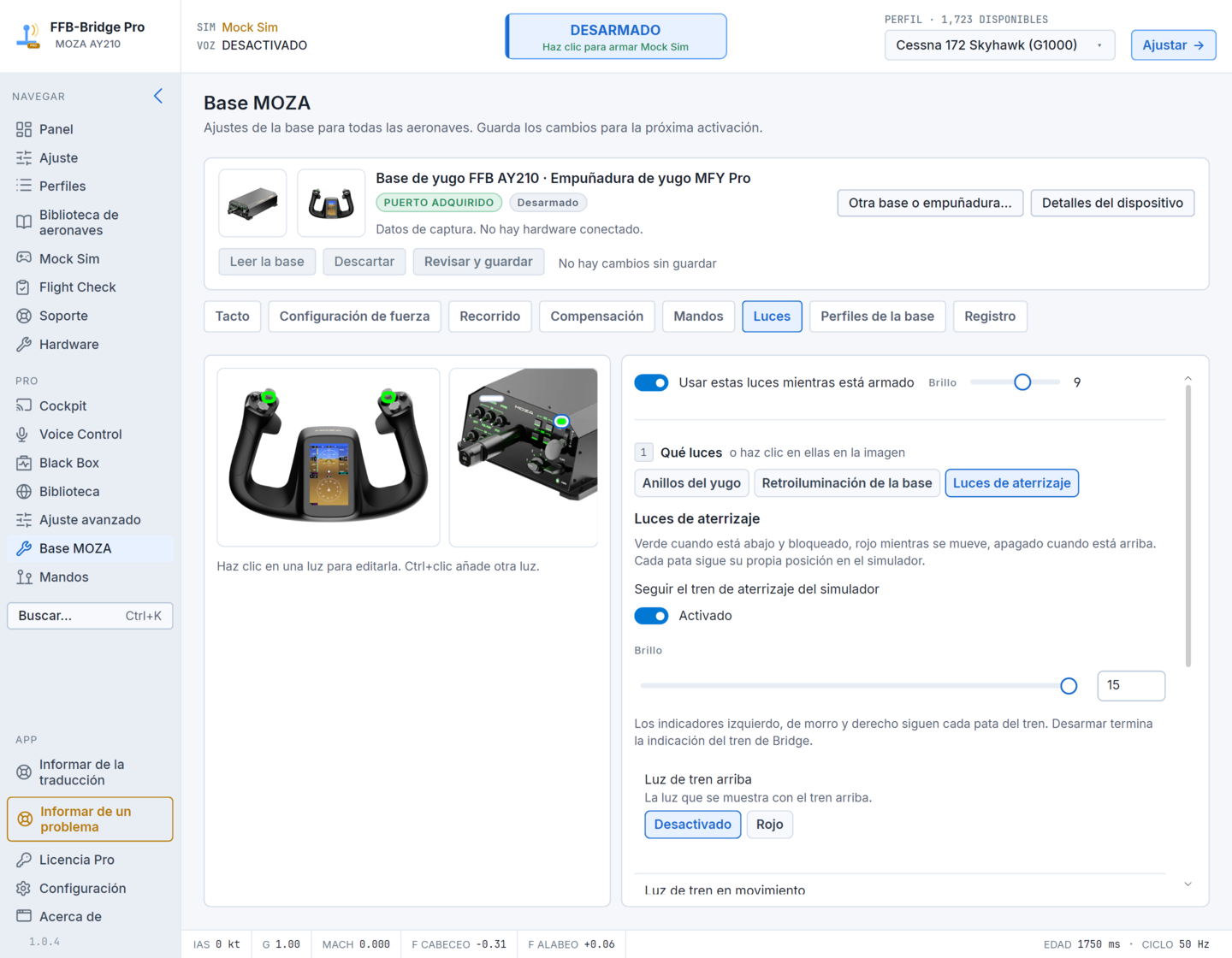
En la base AY210, las Luces de aterrizaje se muestran en verde cuando el tren está abajo y blocado, en rojo mientras se mueve y apagadas cuando está arriba. Mientras está armado, cada pata del tren sigue su propia posición en el simulador. Luz de tren arriba y Luz de tren en movimiento eligen Desactivado o Rojo para esos estados, Seguir el tren de aterrizaje del simulador permite que el simulador las controle y Brillo se ajusta de 0 a 15. Las reglas controlan las luces mientras está armado. Al desarmar, la base vuelve a mostrar su propia iluminación.
Perfiles de la base
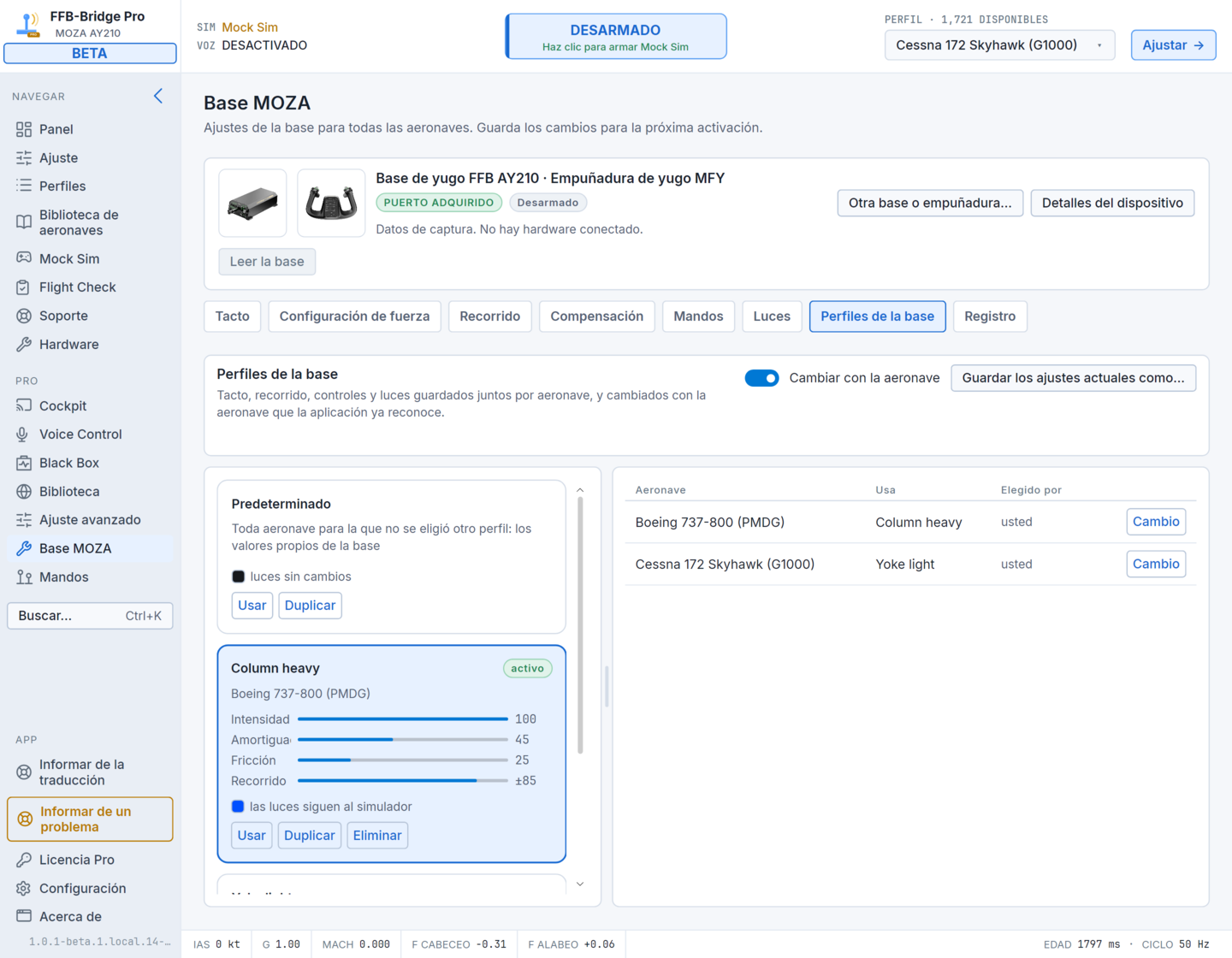
Un perfil de la base guarda juntos el tacto, el recorrido, los mandos y las luces, por ejemplo una columna pesada para un avión comercial y un yugo ligero para el C172. Los perfiles de la base son independientes de los perfiles de aeronave de la página Perfiles.
- Cargue la aeronave en el simulador y configure la base como quiera.
- Haga clic en Guardar los ajustes actuales como…, escriba un nombre y haga clic en Guardar. Con una aeronave cargada, el perfil queda elegido para esa aeronave.
- Deje activado Cambiar con la aeronave.
Cuando carga una aeronave que Pro reconoce, su perfil de la base se aplica a la base en el siguiente armado. Si está armado cuando cambia la aeronave, el cambio espera hasta que desarme. Predeterminado cubre todas las aeronaves sin perfil propio y usa los valores propios de la base.
Cada tarjeta de perfil tiene Usar, Duplicar y Eliminar. La tabla bajo las tarjetas enumera cada aeronave y el perfil que usa; haga clic en Cambio para elegir otro.
Registro
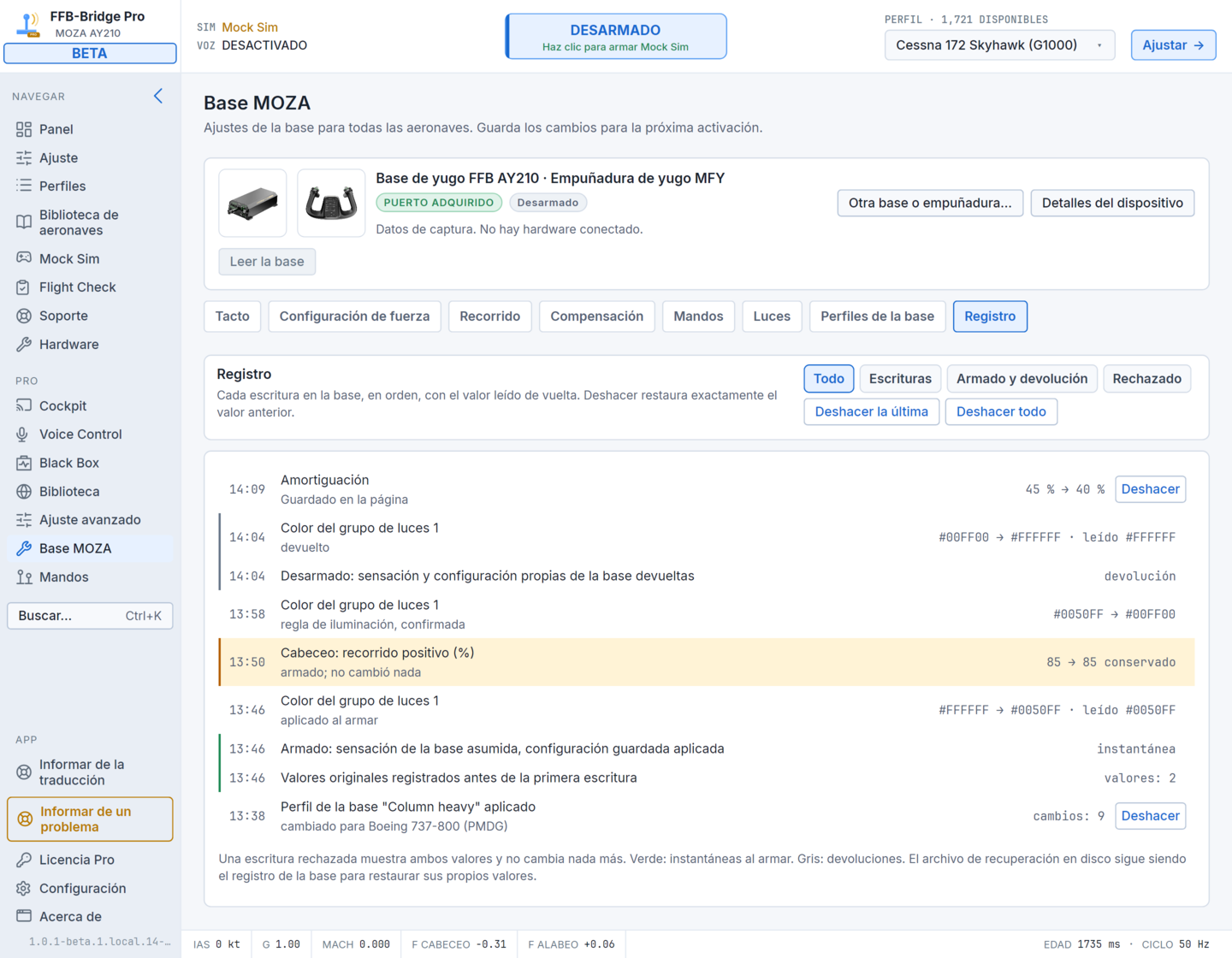
El Registro enumera en orden cada escritura en la base durante esta sesión, con el valor que la base devolvió al leerlo. Úselo para ver qué cambió y para volver atrás.
- Haga clic en Deshacer en una fila para restaurar exactamente el valor anterior. Deshacer la última y Deshacer todo deshacen más de una. No se puede deshacer mientras está armado.
- Los botones de la parte superior filtran la lista, por ejemplo Escrituras o Rechazado.
- Una escritura rechazada muestra ambos valores y no cambia nada más.
- Las marcas verdes indican cada armado. Las marcas grises indican que la base recupera sus propios valores al desarmar.
Otras palancas
La palanca Brunner FFB-G aparece en la barra lateral con su propio nombre y usa la misma página que otras palancas. La resistencia de Brunner la fija el dispositivo, de modo que los mínimos no se pueden editar. Los pedales de timón Brunner se configuran en la página Controles. Consulte Controles: enrutamiento y pedales.
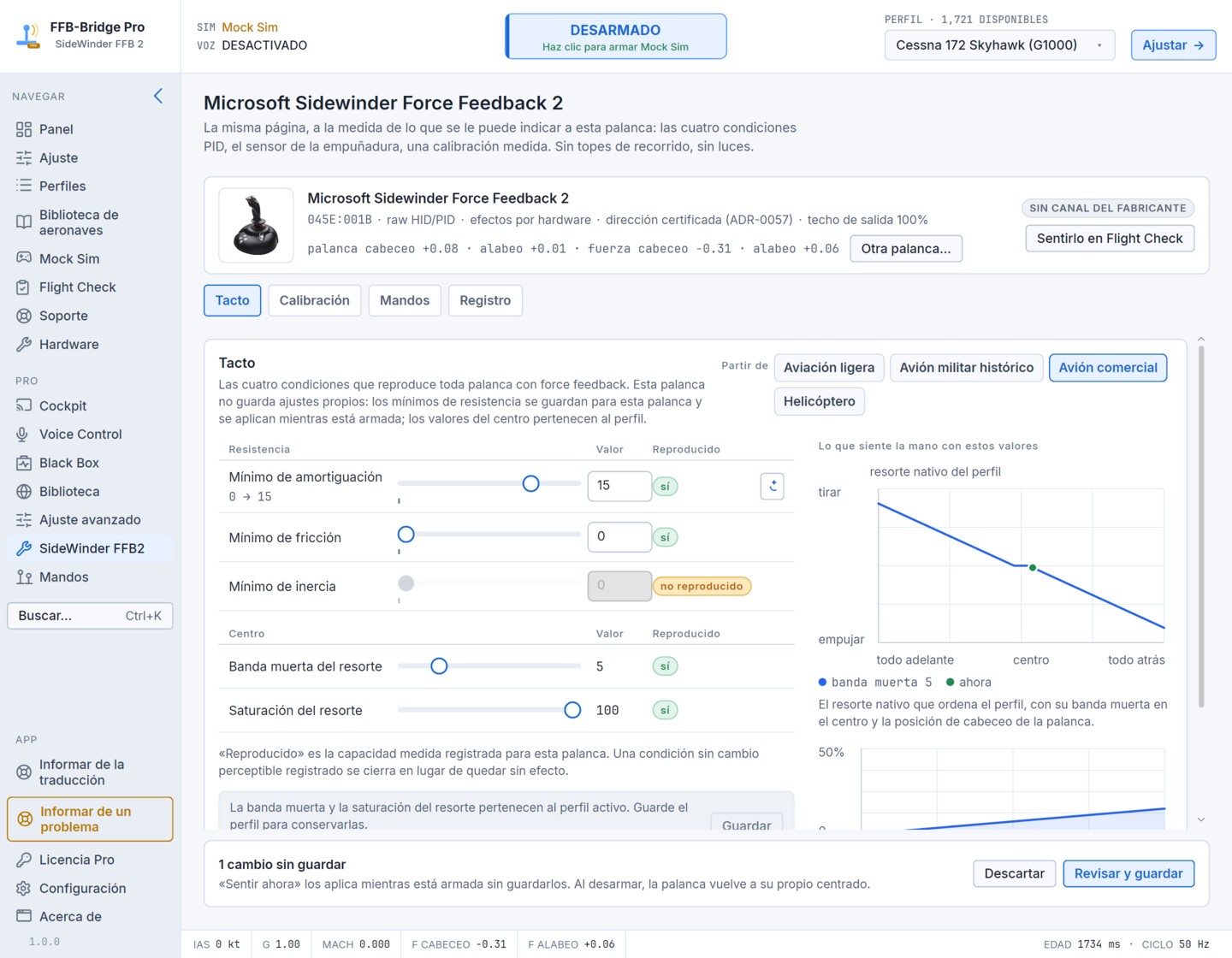
Para otras palancas, como la SideWinder FFB2, la página tiene cuatro pestañas: Tacto, Calibración, Mandos y Registro. Estas palancas no tienen topes de recorrido ni luces que configurar.
| Pestaña | Qué hace |
|---|---|
| Tacto | Partir de ofrece Aviación ligera, Avión militar histórico, Avión comercial y Helicóptero. Mínimo de amortiguación, Mínimo de fricción y Mínimo de inercia se guardan para esta palanca y se aplican mientras está armado. La columna Reproducido indica si la palanca produce cada uno. Banda muerta del resorte y Saturación del resorte pertenecen al perfil activo, así que guarde el perfil para conservarlos. |
| Calibración | Medir… mueve la palanca con fuerzas conocidas durante unos dos minutos y registra cómo responde. En una SideWinder FFB2, tape el sensor de la empuñadura durante la medición y retire la cinta después. |
| Mandos | Funciona como en una base MOZA: pulse un mando y elija su función en la aplicación. |
| Registro | Lo que la aplicación aplicó a la palanca durante esta sesión, con Deshacer y Deshacer la última. |
En la pestaña Tacto, Sentir ahora aplica sus mínimos sin guardar mientras está armado para que pueda probarlos en vuelo, y Comparar con lo guardado vuelve a los guardados. Ninguno de los dos guarda nada; use Revisar y guardar para conservar el cambio. Sentirlo en Flight Check abre Flight Check.
Solución de problemas
| Problema | Qué hacer |
|---|---|
| La página indica Ninguna base MOZA seleccionada o Ninguna palanca seleccionada. | Haga clic en Abrir Hardware y elija su base. Consulte Hardware. |
| «Armado; no cambió nada. Desarma para guardar la configuración de la base.» | Desarme y vuelva a hacer clic en Revisar y guardar. |
| Leer la base aparece atenuado. | Guarde o descarte primero sus cambios y compruebe que la base está conectada. |
| Probar cambios aparece atenuado y un mensaje explica por qué. | Haga lo que indica: leer la base, desarmar, desconectar el simulador o despejar la Parada de seguridad. Si indica que la palanca no comunica su posición, la prueba de tacto no puede ejecutarse con esta conexión. |
| «El botón 5 aún no se ha enseñado a ninguna marca.» | Haga clic en la marca del mando o en Asignar y luego en Enseñar. |
| Una asignación de compensación de la base no hace nada en vuelo. | La compensación de la base solo funciona fuera de una sesión. Asigne el botón a una función de la aplicación o asígnelo en el simulador. |
| Los anillos del yugo no muestran Fijo ni Respiración. | El firmware de la empuñadura es anterior a 1.1.1.10 y no tiene patrón para los anillos. El color y el brillo siguen funcionando. MOZA Cockpit actualiza el firmware de la empuñadura. |
| Calibración de los controles de la empuñadura no aparece en la lista. | La empuñadura no se identificó como MFY, MFY Pro o MHG. La MH16 no tiene procesador propio en la empuñadura, por lo que la acción no se aplica a ella. Después de cambiar de empuñadura, haga clic en Leer la base. |
| El armado se rechaza después de una calibración. | La acción no terminó correctamente, o la base se reinició tras la nueva prueba de parámetros del motor. Desconecte y vuelva a conectar la base, o reinicie FFB-Bridge, y después haga clic en Leer la base. |