Utilice SideWinder FFB2 con Microsoft Flight Simulator 2024.
MSFS 2024 no controla directamente el antiguo Microsoft SideWinder Force Feedback 2. FFB-Bridge lee la telemetría MSFS a través de SimConnect TCP y convierte la velocidad del aire, la carga G, el contacto con el suelo y el estado de la aeronave en Force Feedback en la palanca.
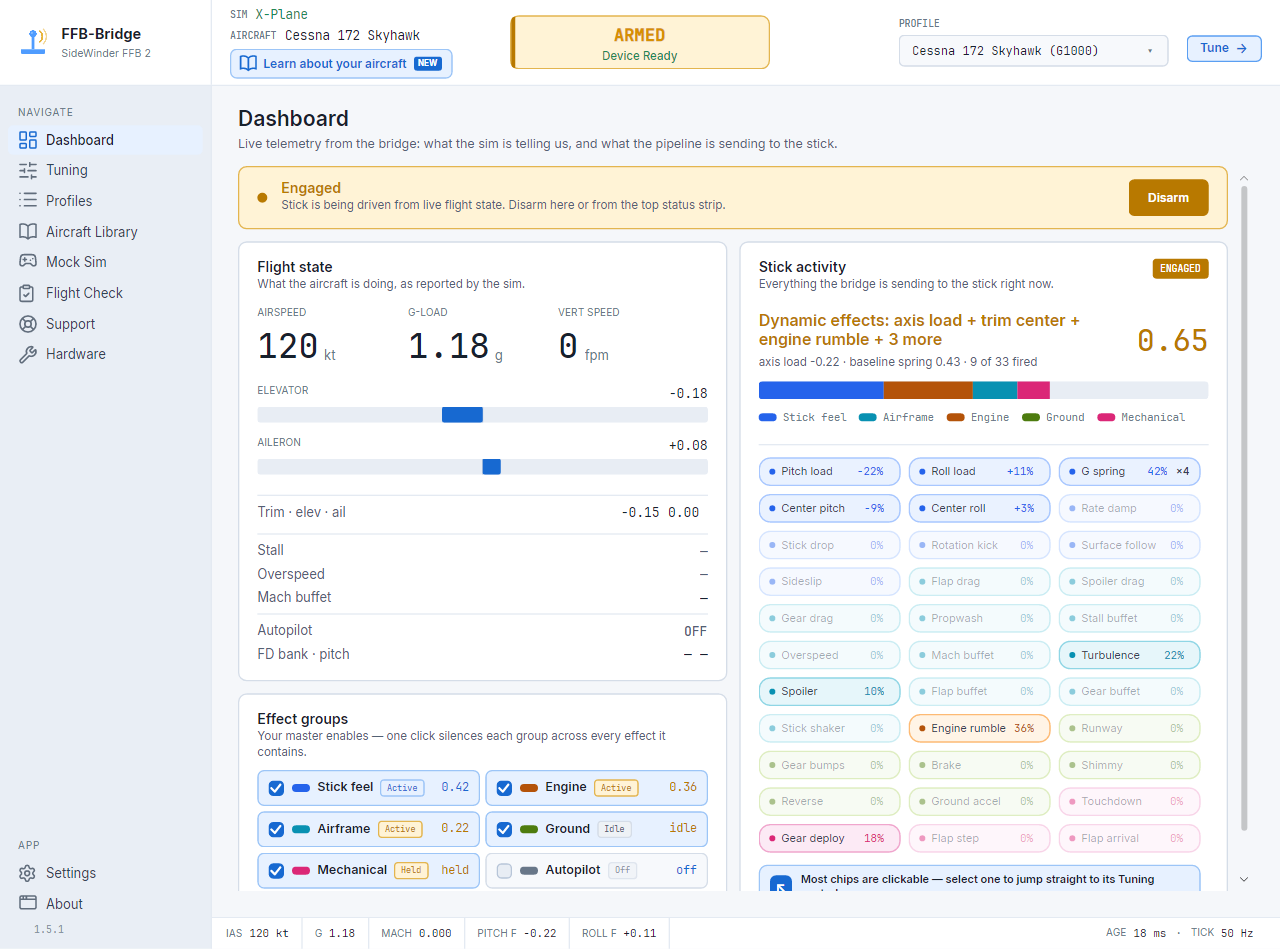
- Simulador
- Microsoft Flight Simulator 2024
- Transporte
- SimConnect TCP
- Hardware
- USB SideWinder FFB2 más dispositivos Logitech FFB seleccionados
- SO
- Windows 11 · Linux (Proton)
El camino corto.
- Instale FFB-Bridge y conecte un joystick con Force Feedback compatible.
- Inicie MSFS 2024 y déjelo llegar al menú principal o a un vuelo cargado.
- Deje que FFB-Bridge agregue o verifique la entrada TCP de SimConnect.
- Elija el perfil inicial, despeje el escritorio y luego active desde el indicador ARM de la cabina.
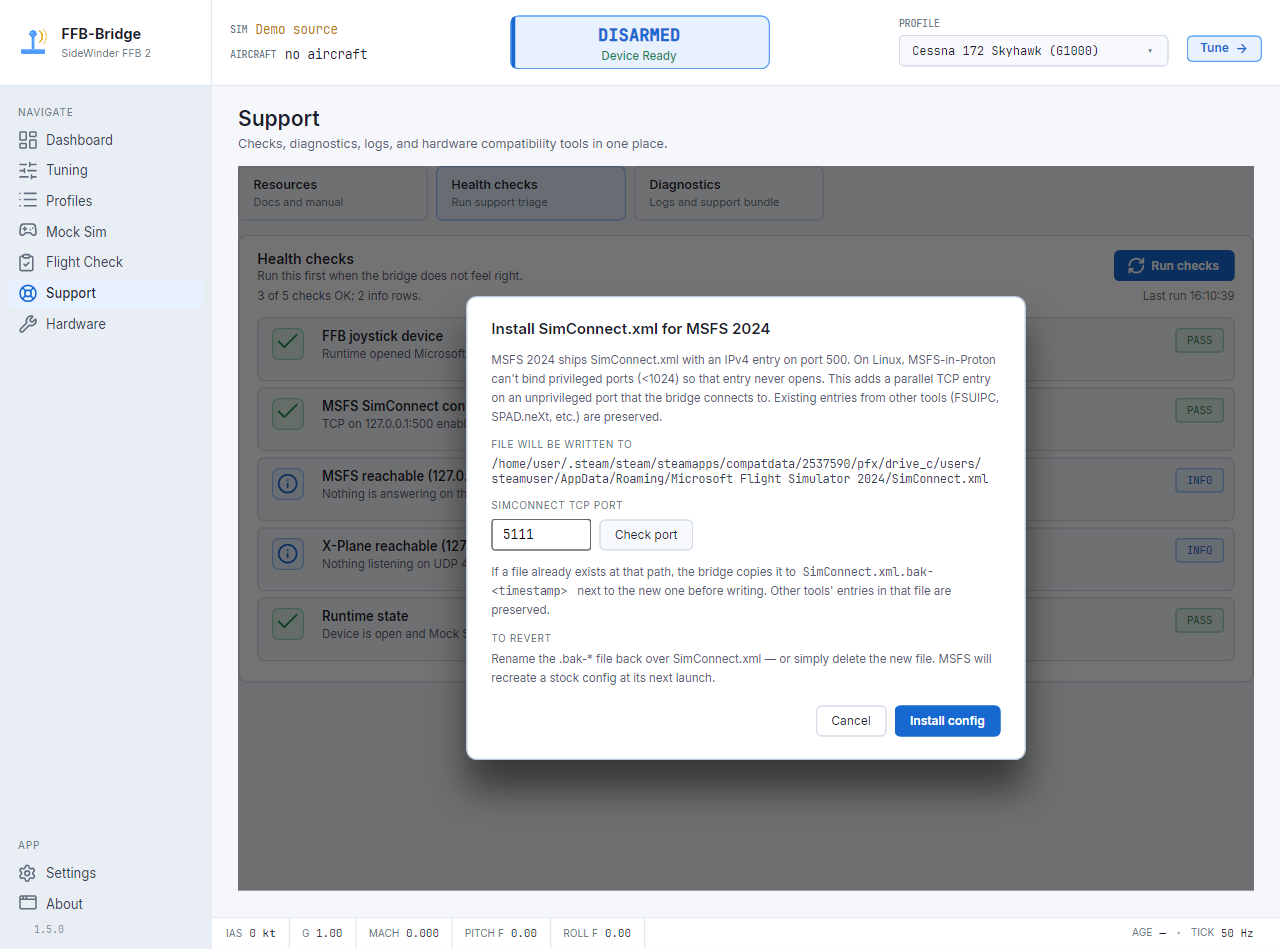
Utilice la página de soporte cuando MSFS esté accesible pero en silencio.
La aplicación puede verificar la accesibilidad de SimConnect y mostrar por qué el puente aún no recibe el flujo de telemetría que necesita.
Velocidad del aire, G, pista, bataneo
La carga de elevador y alerones escala con el estado de vuelo. La vibración en tierra, el temblor de frenos, el bataneo de entrada en pérdida, el bataneo de Mach y las señales de tren y flaps añaden las sugerencias táctiles más pequeñas.
Lista de efectosSimConnect accesible, sin datos
MSFS puede aceptar una conexión TCP antes de que su flujo SimVar esté listo. Espere a que se cargue el menú principal o el vuelo, luego deje que las comprobaciones de soporte vuelvan a verificar la conexión.
Solución de problemasMSFS con Proton
FFB-Bridge puede ejecutarse fuera del prefijo Proton y conectarse a través de loopback, pero el puerto SimConnect y la dirección de enlace deben coincidir con la configuración de MSFS.
Notas de ProtonPreguntas comunes sobre MSFS 2024.
¿MSFS 2024 es compatible con el SideWinder FFB2 directamente?
No. FFB-Bridge se ejecuta junto al simulador, lee la telemetría de MSFS a través de SimConnect TCP y envía comandos de Force Feedback al SideWinder FFB2 por USB.
¿Necesito instalar un complemento de MSFS?
Ningún paquete ingresa a la carpeta Comunidad. El puente utiliza la ruta normal de SimConnect y puede agregar o verificar la entrada TCP cuando las comprobaciones de soporte prueban la conexión.
¿Por qué SimConnect se conecta pero no muestra datos de vuelo?
MSFS puede aceptar la conexión TCP antes de que fluyan las SimVars. Deje que el simulador llegue al menú principal o a un vuelo cargado, luego ejecute las comprobaciones de Support de nuevo si la luz SIM sigue en mal estado.
¿Puede esto funcionar con MSFS bajo Proton en Linux?
Sí, con salvedades. FFB-Bridge se ejecuta en Linux fuera del prefijo Proton, por lo que la dirección de enlace y el puerto de SimConnect deben ser accesibles desde el host Linux.
El Force Feedback de MSFS 2024 empieza con el puente.
Descargue FFB-Bridge y luego mantenga abierto el documento de configuración de MSFS para la primera conexión.