Gebruik de SideWinder FFB2 met Microsoft Flight Simulator 2024.
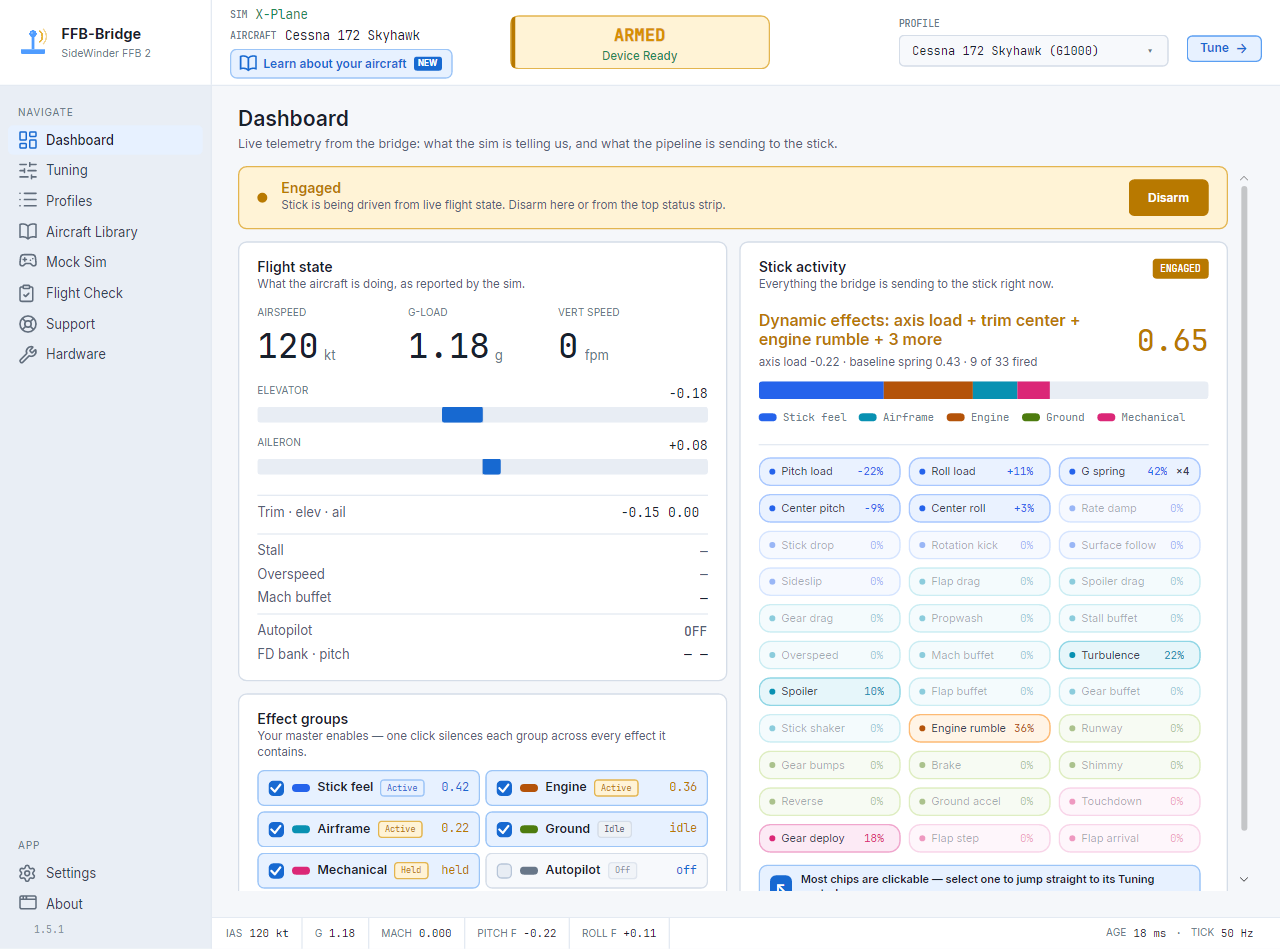
MSFS 2024 stuurt de oude Microsoft SideWinder Force Feedback 2 niet rechtstreeks aan. FFB-Bridge leest MSFS-telemetrie via SimConnect TCP en zet luchtsnelheid, G-belasting, grondcontact en vliegtuigstatus om in force feedback op de stick.
- Simulator
- Microsoft Flight Simulator 2024
- Vervoer
- SimConnect TCP
- Hardware
- USB SideWinder FFB2 plus geselecteerde Logitech FFB-sticks
- Besturingssysteem
- Windows 11 · Linux (Proton)
Het korte pad.
- Installeer FFB-Bridge en sluit een ondersteunde force-feedback-joystick aan.
- Start MSFS 2024 en laat het het hoofdmenu of een geladen vlucht bereiken.
- Laat FFB-Bridge de SimConnect TCP-invoer toevoegen of verifiëren.
- Kies het starterprofiel, ruim het bureau op en schakel vervolgens de ARM-meter in de cockpit in.
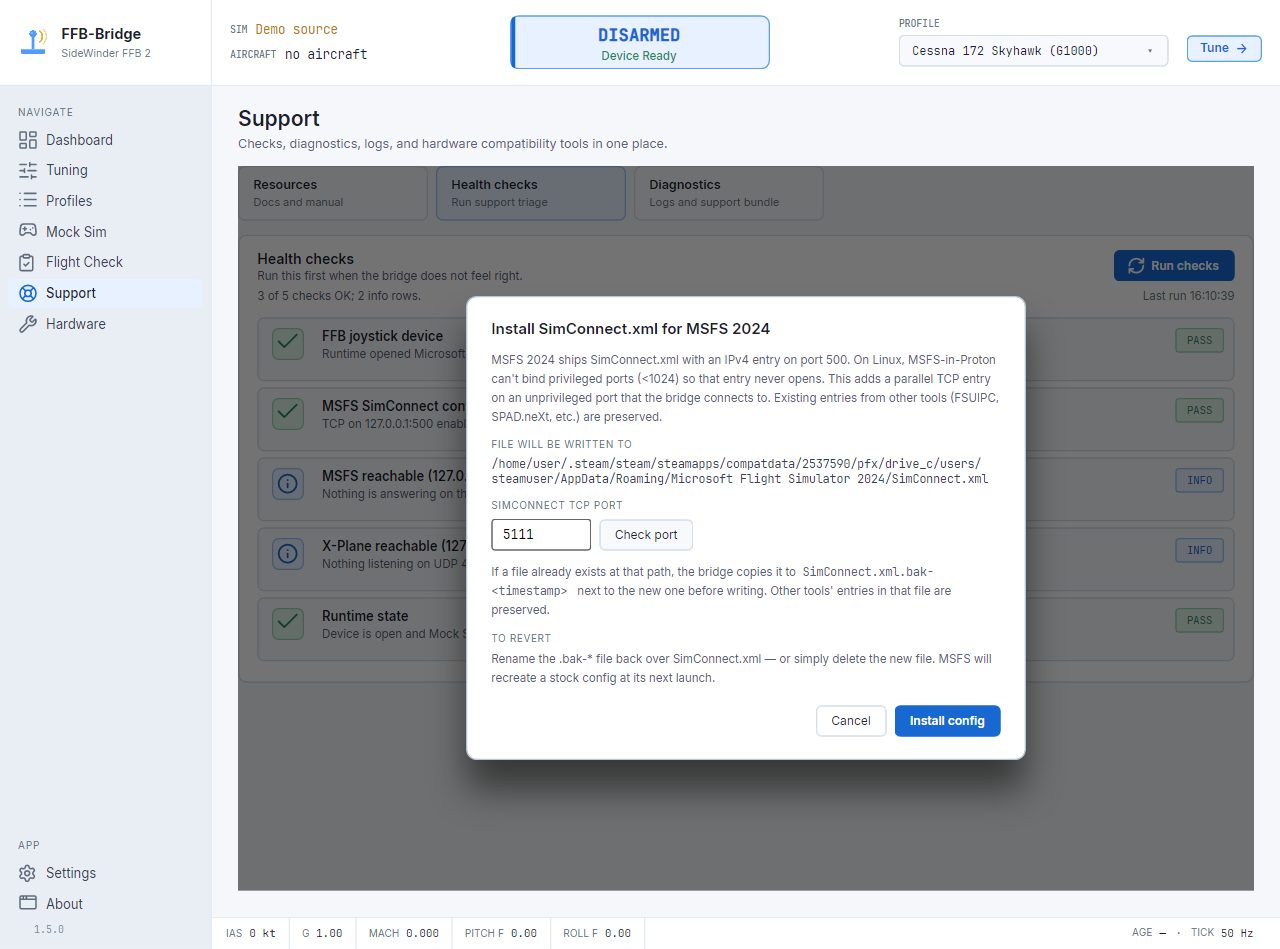
Gebruik de ondersteuningspagina wanneer MSFS bereikbaar maar stil is.
De app kan de bereikbaarheid van SimConnect controleren en laten zien waarom de brug nog niet de telemetriestroom ontvangt die hij nodig heeft.
Luchtsnelheid, G, landingsbaan, buffet
Hoogteroer- en rolroerbelasting schalen met de vluchtstatus. Grondgerommel, remtrilling, overtrekbuffet, Mach-buffet, landingsgestel- en flapsignalen voegen de kleinere tactiele hints toe.
EffectlijstSimConnect bereikbaar, geen data
MSFS kan een TCP-verbinding accepteren voordat de SimVar-stream gereed is. Wacht op het hoofdmenu of de geladen vlucht en laat de ondersteuning vervolgens de verbinding opnieuw controleren.
Problemen oplossenMSFS onder Proton
FFB-Bridge kan buiten het Proton-voorvoegsel draaien en verbinding maken via loopback, maar de SimConnect-poort en het bindadres moeten overeenkomen met de MSFS-instellingen.
Proton-aantekeningenVeelgestelde MSFS 2024-vragen.
Ondersteunt MSFS 2024 de SideWinder FFB2 rechtstreeks?
Nee. FFB-Bridge draait naast de sim, leest MSFS-telemetrie via SimConnect TCP en verzendt force-feedback-opdrachten naar de USB SideWinder FFB2.
Moet ik een MSFS-add-on installeren?
Er komt geen pakket in de map Community terecht. De bridge gebruikt het normale SimConnect-pad en kan de TCP-invoer toevoegen of verifiëren wanneer ondersteuningscontroles de verbinding testen.
Waarom maakt SimConnect verbinding maar toont geen vluchtgegevens?
MSFS kan de TCP-verbinding accepteren voordat SimVars stromen. Laat de sim het hoofdmenu of een geladen vlucht bereiken en voer vervolgens opnieuw ondersteuningscontroles uit als het SIM-lampje niet goed blijft werken.
Kan dit werken met MSFS onder Proton op Linux?
Ja, met kanttekeningen. FFB-Bridge draait op Linux buiten het Proton-voorvoegsel, dus het SimConnect-bindadres en de poort moeten bereikbaar zijn vanaf de Linux-host.
MSFS 2024-force feedback begint met de bridge.
Download FFB-Bridge en houd het MSFS-installatiedocument geopend voor de eerste verbinding.