Paramètres de la base
C’est ici que vous réglez le ressenti propre de votre base, ses butées de course, les commandes de sa poignée et ses voyants, et que vous lancez les étalonnages propres à MOZA. Pro applique vos paramètres enregistrés à la base lorsque vous armez, et rend à la base ses propres valeurs lorsque vous désarmez. Les bases MOZA AB6, AB9, AY210 et AY90 utilisent toutes cette page.
Ouvrir la page
L’élément de la barre latérale porte le nom de votre base connectée : Base MOZA pour toute base MOZA, ou le nom court du manche pour les autres manches, comme SideWinder FFB2. Si aucun manche n’est sélectionné, il indique Périphérique ; cliquez sur Ouvrir Matériel dans la page pour en choisir un.
Ouvrir la page n’arme jamais le manche. Une base MOZA est lue à l’ouverture de la page, et cette lecture ne modifie rien sur la base. Pour la première configuration d’une base MOZA, voir Bases MOZA.
Ces paramètres s’appliquent à tous les aéronefs. Les forces de l’aéronef, comme la charge liée à la vitesse, le compensateur et le suivi du pilote automatique, se règlent dans Réglage.
Enregistrer vos modifications
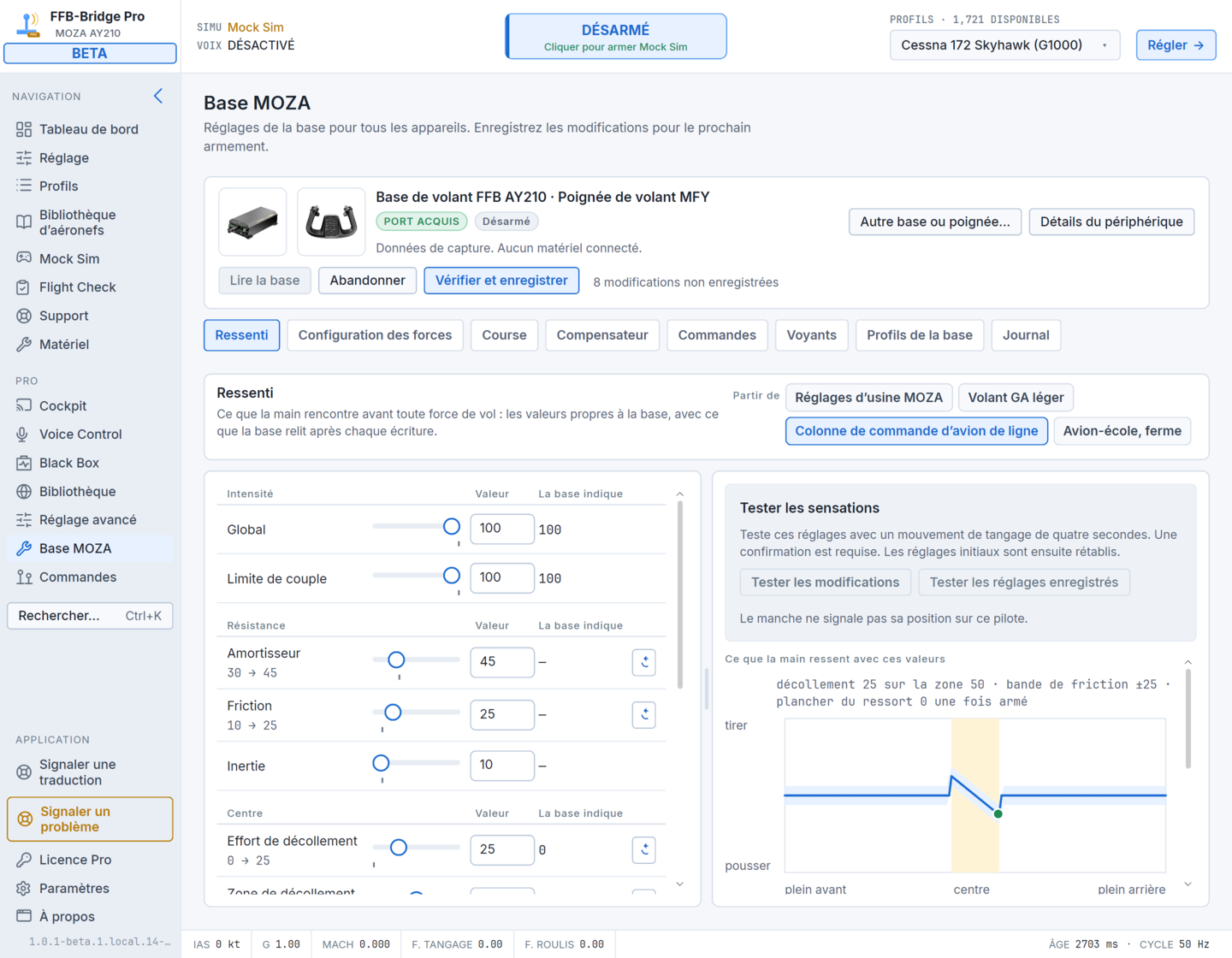
Les modifications restent en attente dans la page jusqu’à ce que vous les enregistriez. L’en-tête les compte, par exemple « 8 modifications non enregistrées ».
- Désarmez. L’enregistrement est refusé tant que vous êtes armé.
- Cliquez sur Vérifier et enregistrer. La fenêtre Enregistrer les paramètres de la base liste chaque modification avec sa valeur enregistrée et sa nouvelle valeur.
- Cliquez sur Enregistrer.
Les paramètres enregistrés sont appliqués à la base au prochain armement, et Pro relit chaque valeur après l’avoir écrite. Lorsque vous désarmez, la base retrouve exactement ses propres valeurs.
| Commande | Effet |
|---|---|
| Abandonner | Abandonne toutes les modifications non enregistrées. |
| Lire la base | Relit les valeurs de la base. Ce bouton est disponible lorsqu’il n’y a aucune modification non enregistrée. |
| Autre base ou poignée… | Ouvre le sélecteur de périphérique pour choisir une autre base. |
| Détails du périphérique | Affiche la connexion, la version du firmware ainsi que la position et la force du volant en direct. |
Onglets de la base MOZA
Une base MOZA comporte jusqu’à huit onglets : Ressenti, Configuration des forces, Course, Compensateur, Commandes, Voyants, Profils de la base et Journal. Les sections ci-dessous suivent cet ordre.
Ressenti
Le ressenti définit la résistance que la base ajoute elle-même, sous toutes les forces produites par l’aéronef.
- Partir de remplit les lignes à partir d’un préréglage : Réglages d’usine MOZA, Volant GA léger, Colonne de commande d’avion de ligne ou Avion-école, ferme. Rien n’est enregistré tant que vous n’avez pas vérifié et enregistré.
- La colonne Valeur est la valeur que vous définissez. La base indique est ce que la base a signalé après la dernière lecture ou écriture.
- Les lignes d’intensité sont Global et Limite de couple. Les lignes de résistance sont Amortisseur, Friction et Inertie. Une ligne modifiée affiche son ancienne et sa nouvelle valeur ; le bouton fléché la réinitialise.
- Sous Comportement au centre, Mains libres : adoucir au relâchement réduit la résistance lorsque vous lâchez les commandes, et Centrage adaptatif modifie la façon dont la base se recentre. Sur l’AY210, vous réglez aussi Effort de décollement et Zone de décollement.
- Intensité par sens allège un sens : faites glisser l’extrémité avant, arrière, gauche ou droite depuis le bord vers l’intérieur.
Le graphique Ce que la main ressent avec ces valeurs montre le résultat, avec la zone de décollement en ambre et la bande de friction en bleu.
Tester le ressenti
Le test du ressenti vous permet de ressentir des valeurs au banc avant de voler avec.
- Désarmez et déconnectez le simulateur.
- Cliquez sur Tester les modifications pour ressentir vos valeurs non enregistrées, ou sur Tester les réglages enregistrés pour ressentir celles qui sont enregistrées.
- Lisez la confirmation, posez une main sur le volant et cliquez sur Démarrage.
Le volant bouge pendant quatre secondes : vers l’arrière, puis à travers le centre jusque vers l’avant, et de retour au centre. La base retrouve ensuite ses propres valeurs et rien n’est enregistré. Cliquez sur Arrêter pour l’interrompre plus tôt.
Le volant bouge tout seul pendant le test du ressenti. Gardez une main dessus et dégagez l’espace autour. Cliquez sur Arrêter pour l’interrompre à tout moment.
Configuration des forces
Cet onglet liste les sections de paramètres que votre base signale, comme Course et sens, Équilibre des sens, Limites du ressort, Décollement, Correction de la force du moteur et Réponse de l’axe du simulateur.
Les bases AY210 et AY90 affichent toutes les sections, y compris Compensation mécanique, qui regroupe Compensation de friction en tangage et Intensité de la compensation. L’AB9 affiche toutes les sections sauf Compensation mécanique. L’AB6 en affiche moins.
La plupart des sections commencent à l’état Géré, ce qui signifie que FFB-Bridge les définit. Cliquez sur Personnalisé pour modifier une section, puis faites glisser les points de la courbe ou saisissez des valeurs. Utiliser les valeurs capturées rétablit ce que la base a signalé, et Valeurs par défaut de Bridge rétablit les valeurs de FFB-Bridge. Les sections sous Diagnostics affichent seulement des valeurs.
Course
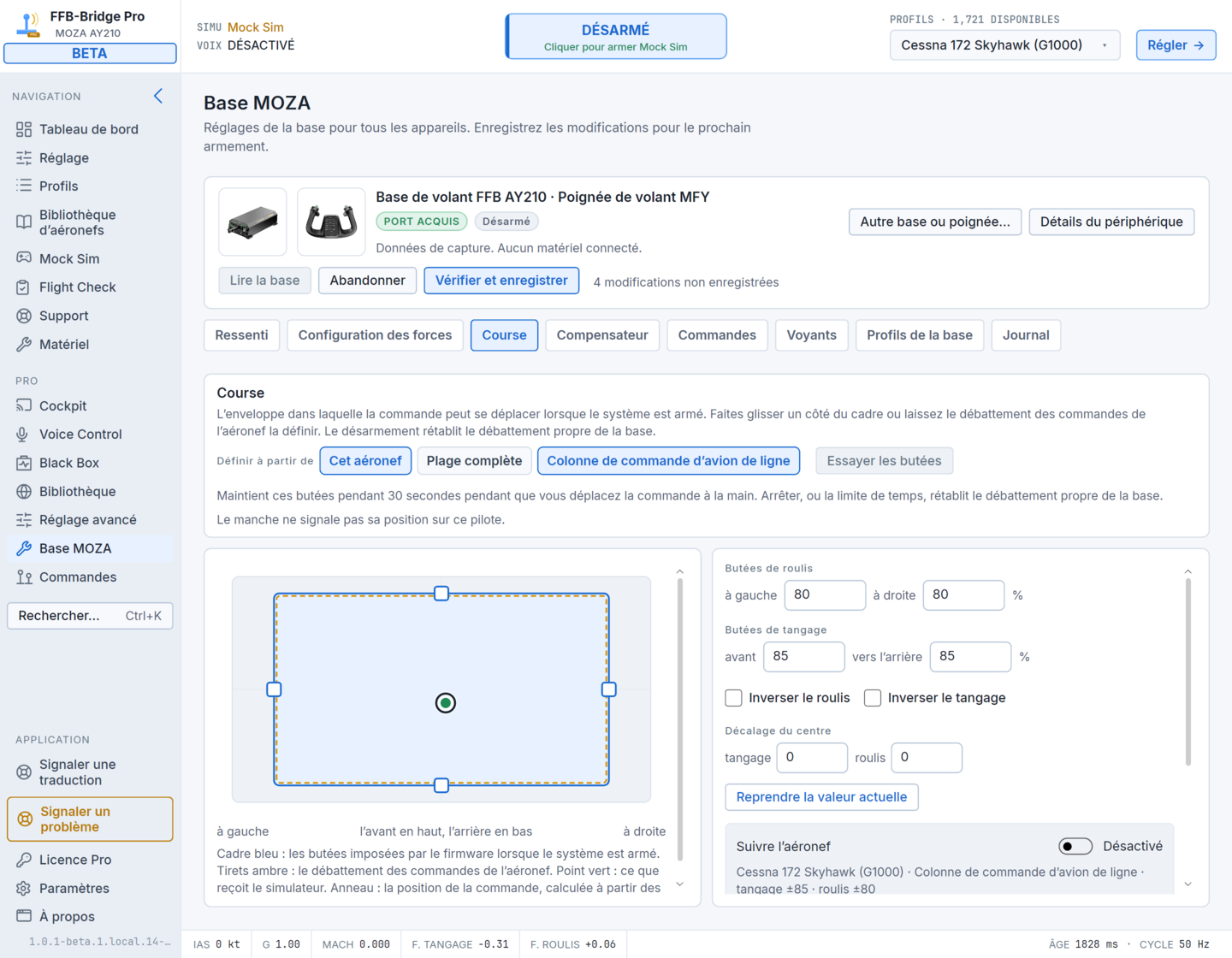
La course définit le cadre dans lequel le volant peut se déplacer. Le cadre bleu montre les butées imposées par la base, les tirets ambre le débattement des commandes de l’aéronef, et le point vert la position actuelle du volant.
- Définir à partir de choisit un cadre de départ : Cet aéronef, Plage complète ou Colonne de commande d’avion de ligne.
- Faites glisser un côté du cadre, ou saisissez Butées de roulis (gauche, droite) et Butées de tangage (avant, arrière) en pourcentage.
- Inverser le roulis et Inverser le tangage inversent le sens que la base signale pour cet axe.
- Décalage du centre déplace le centre signalé. Reprendre la valeur actuelle utilise la position actuelle du volant.
- Suivre l’aéronef fait suivre au cadre le débattement des commandes de l’aéronef chargé.
- Étalonner… ouvre la fenêtre Étalonner la base, décrite ci-dessous.
La base n’accepte les modifications de course et l’étalonnage que lorsque vous êtes désarmé.
Étalonner la base
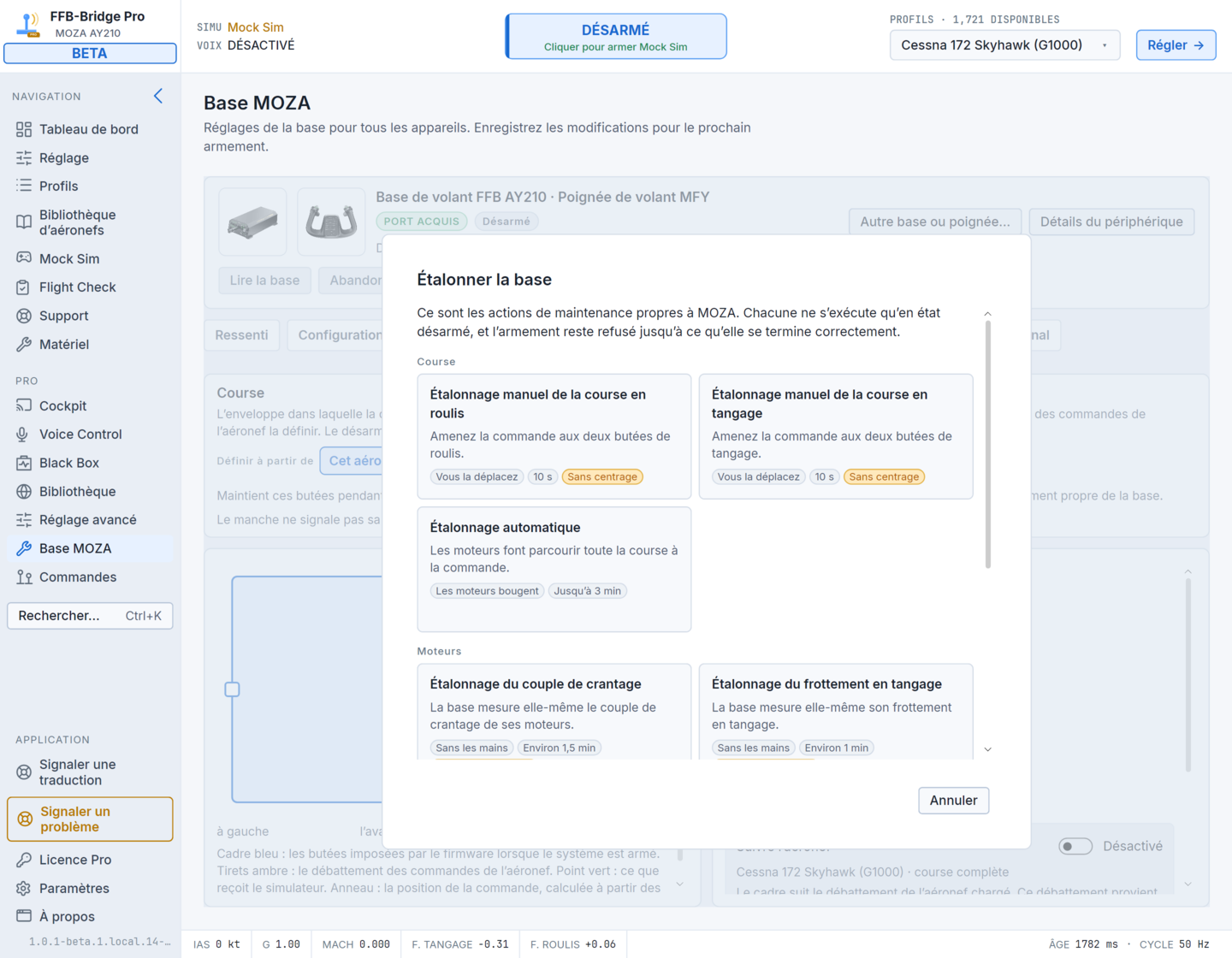
Étalonner…, dans l’onglet Course, ouvre les actions de maintenance propres à MOZA, regroupées sous Course, Moteurs et Poignée et pédales. La fenêtre ne liste que les actions dont disposent votre base et votre poignée. Chaque carte indique qui déplace la commande, combien de temps l’action dure et si elle peut être arrêtée.
- Désarmez. L’étalonnage est refusé tant que vous êtes armé.
- Cliquez sur Étalonner…, puis sur une carte.
- Lisez la description et cliquez sur Démarrage. Retour revient à la liste.
- Faites ce qu’indique la description. Pour une action où vous déplacez vous-même la commande, cliquez sur Arrêter lorsque vous avez terminé.
Le résultat s’affiche sous Étalonner… et dans le Journal. L’armement reste refusé tant que l’action ne s’est pas terminée sans erreur.
| Action | Bases | Ce que vous faites |
|---|---|---|
| Étalonnage manuel de la course en roulis | Toutes les bases | Amenez la commande aux deux limites de roulis. La base n’exerce aucune force de centrage jusqu’à la fin de l’action, au bout de 10 secondes. |
| Étalonnage manuel de la course en tangage | Toutes les bases | Amenez la commande aux deux limites de tangage. La base n’exerce aucune force de centrage jusqu’à la fin de l’action, au bout de 10 secondes. |
| Étalonnage automatique | Toutes les bases | Tenez vos mains et tout objet à l’écart pendant que les moteurs déplacent la commande sur toute sa course, pendant 3 minutes au plus. Cochez Vérifier uniquement la course pour vérifier la course sans le reste de l’étalonnage. |
| Étalonnage du couple de crantage | Toutes les bases | Laissez la base sous tension et ne touchez pas la commande. La base l’effectue seule en une minute et demie environ. Une fois lancé, il ne peut pas être arrêté. |
| Étalonnage du frottement en tangage | AY210, AY90 | Laissez la base sous tension et ne touchez pas la commande. La base l’effectue seule en une minute environ. Une fois lancé, il ne peut pas être arrêté. |
| Nouveau test des paramètres moteur | Toutes les bases | MOZA Cockpit l’appelle Base Recovery and Reset. Retirez d’abord la poignée. Les moteurs bougent pendant que la base les mesure, l’action ne peut pas être arrêtée et la base redémarre à la fin. |
| Étalonnage des commandes de la poignée | Poignées MFY, MFY Pro et MHG | Déplacez chaque mini-manche, chaque gâchette et tout autre axe de la poignée sur toute sa plage, puis cliquez sur Arrêter. |
| Étalonnage de l’axe 1 de la poignée, Étalonnage de l’axe 2 de la poignée | AB6, AY90 | Déplacez l’axe de la poignée sur toute sa plage, puis cliquez sur Arrêter. |
| Étalonnage du palonnier | AB6, AB9 | Enfoncez chaque pédale sur toute sa course, puis cliquez sur Arrêter. |
Les moteurs déplacent la commande pendant l’étalonnage automatique et le nouveau test des paramètres moteur. Tenez vos mains et tout objet à l’écart jusqu’à ce que la fenêtre indique que l’action est terminée.
Compensateur
L’onglet Compensateur porte sur le compensateur matériel propre à la base. Vitesse et limites définit la vitesse et l’amplitude des mouvements du compensateur de la base. Suivi et transmission regroupe les valeurs de compensateur et de suivi du pilote automatique de la base, ainsi que la façon dont elle transmet le compensateur.
Commandes
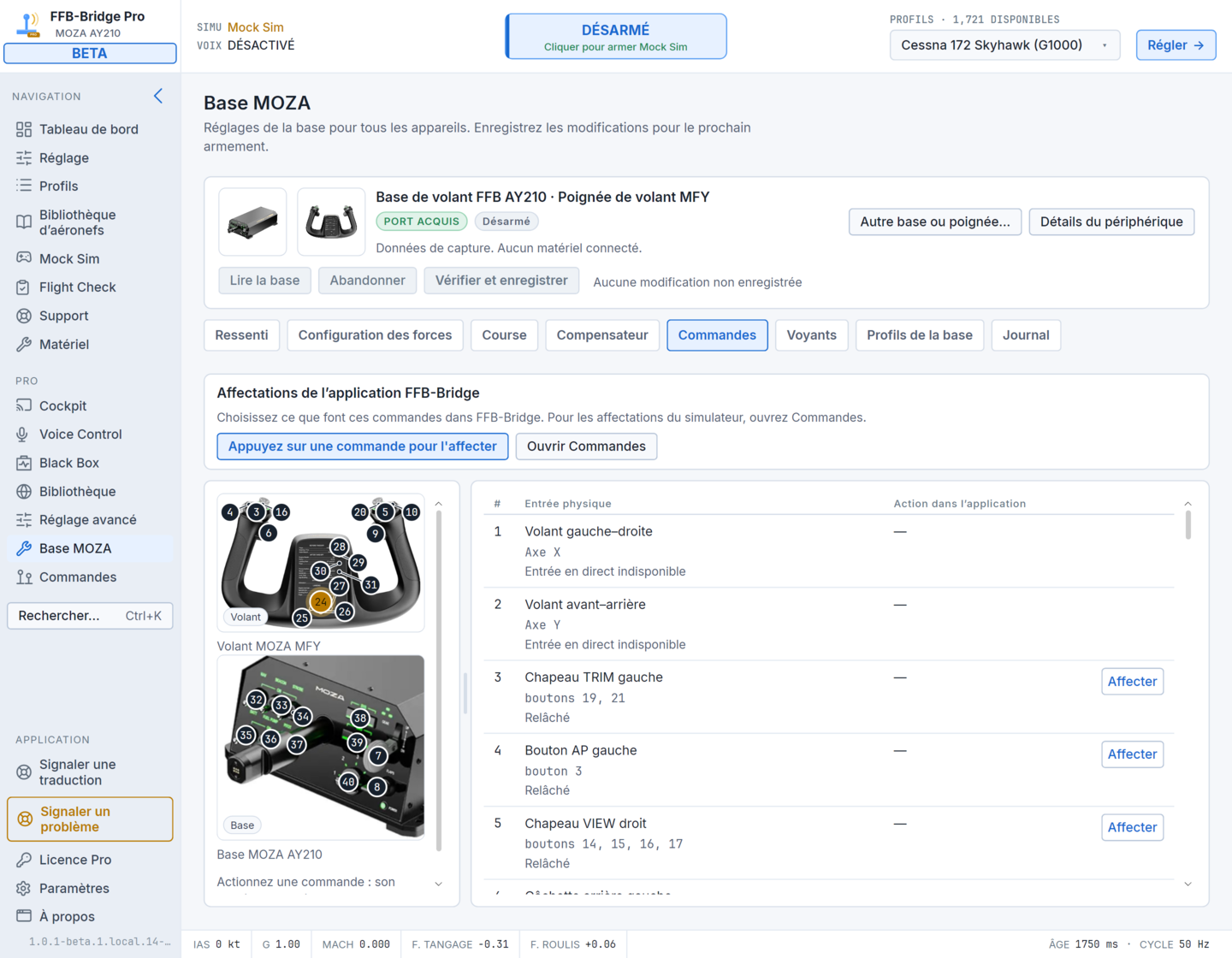
L’onglet Commandes s’intitule Affectations de l’application FFB-Bridge. Il définit ce que fait chaque commande dans FFB-Bridge. Les affectations du simulateur sont distinctes : cliquez sur Ouvrir Commandes dans cet onglet, ou voir Commandes : affectations et profils du simulateur.
L’onglet utilise les mêmes images vérifiées et les mêmes cartes d’entrées que la fiche d’affectation. Il affiche les boutons, hats et interrupteurs de la poignée et de la base, numérotés sur une image. Bougez ou appuyez sur l’un d’eux sur le matériel et son numéro et son état actuel apparaissent. Un interrupteur affiche Désactivé comme un voyant éteint et Activé comme un voyant allumé. Sur l’AY210, l’interrupteur FLAPS est instantané et signale haut, centre et bas, et un mini-manche indique sa direction dans le badge. Une entrée que FFB-Bridge ne peut pas affecter indique qu’elle n’est pas prise en charge pour les affectations de l’application.
Les affectations de l’application utilisent les boutons 1 à 32. Les numéros plus élevés du panneau de l’AY210 et de la gâchette MFY affichent leur état en direct, mais ne peuvent pas être affectés à une action de l’application.
Faites apprendre chaque commande une fois, puis attribuez-lui une tâche :
- Cliquez sur Affecter dans la ligne de la commande, ou cliquez sur son repère dans l’image.
- Cliquez sur Apprendre, puis appuyez sur cette commande sur le matériel.
- Choisissez ce que l’application en fait : Beep trim, tangage et roulis, Relâchement du force trim (giravion), Force trim marche/arrêt, Remise à zéro du trim ou Appuyer pour parler, contrôle vocal. Chacune ouvre sa propre configuration, qui vous demande d’appuyer sur la commande et la vérifie.
Une fois une commande apprise, cliquez sur Appuyez sur une commande pour l'affecter et appuyez dessus pour passer directement à la liste de l’étape 3. Les fonctions pour hélicoptère sont expliquées dans Hélicoptères, et l’appui pour parler dans Voice Control.
Une commande sans fonction dans l’application reste libre : vous pouvez l’assigner dans MSFS ou X-Plane comme d’habitude. Certaines bases proposent aussi des affectations au compensateur de la base, comme Compensateur de la base : à cabrer. Celles-ci utilisent le compensateur matériel propre à la base, qui est désactivé tant que Pro contrôle la base : elles ne fonctionnent donc qu’en dehors d’une session.
La page Commandes de la barre latérale couvre le routage et les affectations du simulateur. Cet onglet couvre uniquement les affectations de l’application.
Paramètres de la poignée et de la base
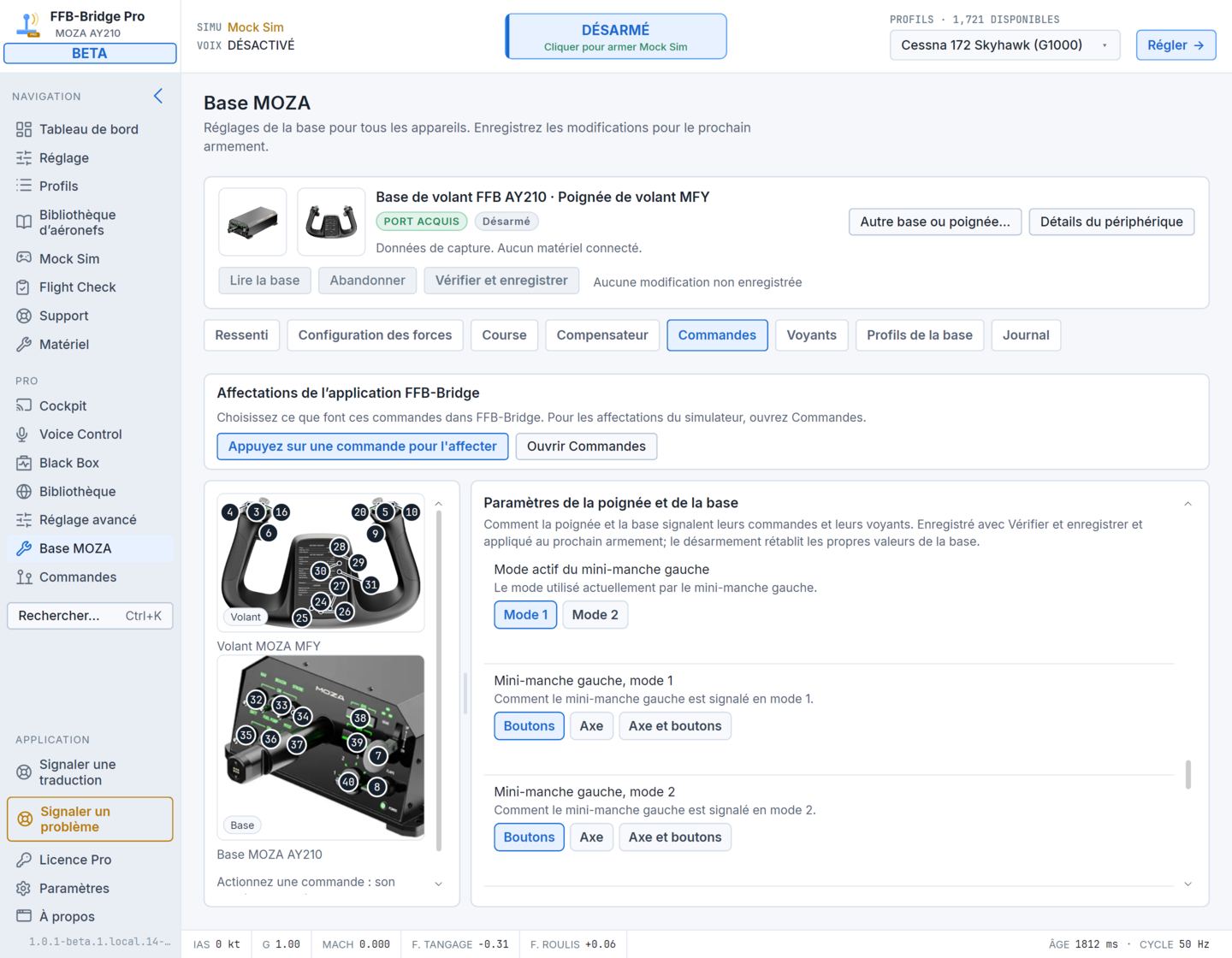
Sous le tableau des commandes, Paramètres de la poignée et de la base définit la façon dont la poignée et la base signalent leurs commandes et leurs voyants. La liste n’affiche que les paramètres auxquels votre poignée et votre base répondent. Enregistrez-les avec Vérifier et enregistrer : ils sont appliqués au prochain armement, et le désarmement rend à la base ses propres valeurs.
| Paramètre | Poignées et bases | Choix |
|---|---|---|
| Mode actif du mini-manche gauche, Mode actif du mini-manche droit | MFY et MFY Pro ; la MHG a le mini-manche gauche | Mode 1 ou Mode 2 : le mode qu’utilise actuellement le mini-manche. |
| Mini-manche gauche, mode 1, Mini-manche gauche, mode 2, et de même pour le mini-manche droit | MFY et MFY Pro ; la MHG a le mini-manche gauche | Boutons, Axe ou Axe et boutons pour chaque mode. |
| Appui sur le mini-manche gauche, Appui sur le mini-manche droit | MFY et MFY Pro ; la MHG a le mini-manche gauche | Bouton ou Changer de mode pour passer du mode 1 au mode 2 et inversement. |
| Axes des gâchettes | MFY, MFY Pro | Combinés pour un seul axe formé par les deux gâchettes, ou Séparés pour un axe chacune. |
| Type d’entrée de la gâchette gauche, Type d’entrée de la gâchette droite | MFY, MFY Pro | Axe, Bouton ou Axe et bouton. |
| Sélecteurs 5 directions | MFY, MFY Pro | Boutons, Sélecteur gauche en pavé directionnel ou Sélecteur droit en pavé directionnel. Un seul sélecteur à la fois peut servir de pavé directionnel. |
| Mappage du mini-manche | Poignées dotées du firmware 1.1.1.10 ou ultérieur | Aucun mappage, Carré ou Rond. |
| Status light et Button lights | MHG | Motif Désactivé, Fixe, Respiration ou Feux stroboscopiques ; commande Manuel, Télémétrie ou Périphérique ; luminosité et couleur. |
| Délai d’appui long de l’interrupteur des volets | AY210 | Durée pendant laquelle l’interrupteur des volets doit être maintenu pour un appui long, de 0 à 5 secondes. |
| Protection contre le retrait de la poignée | AB6, AB9 | Activé coupe la force de la base lorsque la poignée est retirée. |
Sur l’AB9 avec la poignée MH16, Le chapeau POV est signalé comme se trouve au-dessus de cette liste : Chapeau ou Boutons.
Avec un palonnier MOZA branché sur une base AB6 ou AB9, Module de palonnier règle la réponse des pédales : les cinq points Courbe du palonnier : sortie 1 à 5, Zone morte centrale du palonnier, Limite d’entrée du palonnier et Inverser la sortie du palonnier. Configuration du palonnier active la courbe, les zones mortes et l’inversion. Lancez Étalonnage du palonnier depuis Étalonner la base.
Voyants
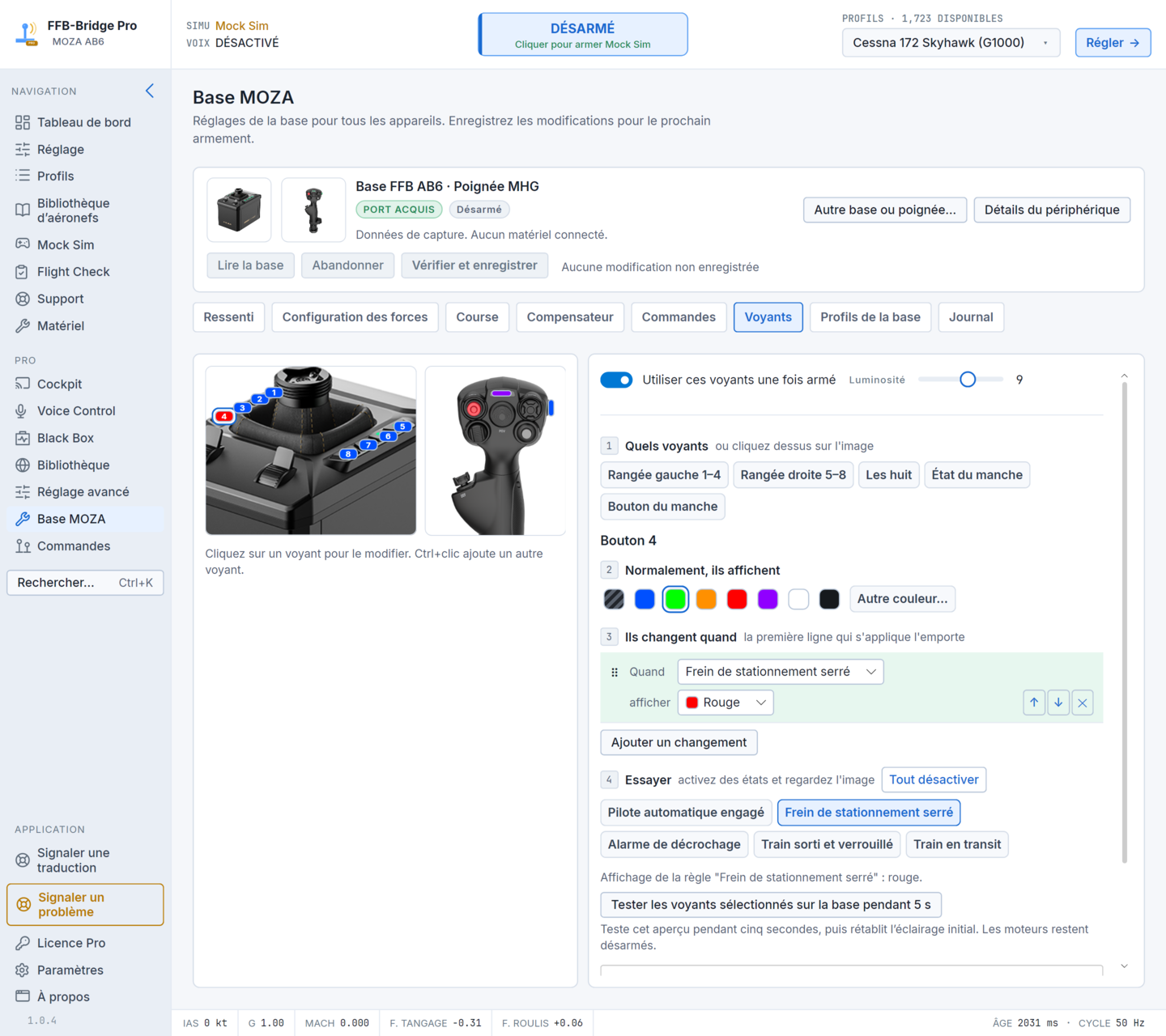
L’onglet Voyants n’apparaît que si votre base et votre poignée ont des éclairages réglables. Les photos de votre base et de votre poignée sont à gauche, et toutes les commandes sont à droite.
Utiliser ces voyants une fois armé active ou désactive toute la page, et Luminosité règle une seule luminosité de 0 à 15 pour la base. Les voyants suivent vos réglages tant que vous êtes armé. Désarmer restaure l’éclairage propre à la base.
- Quels voyants. Cliquez sur un voyant sur la photo, ou choisissez-le sous Quels voyants. Sur l’AB6, les choix sont Rangée gauche 1–4, Rangée droite 5–8, Les huit, État du manche et Bouton du manche, et Ctrl+clic sur la photo ajoute un autre voyant à la sélection. Sur un volant, les choix sont Anneaux du volant, Rétroéclairage de la base et Phares d’atterrissage ; l’AY90 propose aussi Rétroéclairage, Éclairage gauche et Éclairage droit.
- Normalement, ils affichent. Choisissez une couleur, ou Autre couleur… pour saisir une couleur hexadécimale. L’échantillon rayé laisse les voyants tels que la base les a. Lorsqu’un voyant a des motifs, choisissez Fixe ou Respiration.
- Ils changent quand. Cliquez sur Ajouter un changement et choisissez ce que suivent les voyants : un état, comme le train sorti et verrouillé, le frein de stationnement serré, l’alarme de décrochage ou le pilote automatique engagé, ou un nombre, comme la vitesse air, la hauteur au-dessus du sol, la vitesse verticale ou le carburant restant, avec au-dessus de ou au-dessous de et une valeur. Des ensembles prêts à l’emploi ajoutent les changements habituels pour le train d’atterrissage, les alarmes, le pilote automatique et le frein de stationnement. Choisissez ensuite la couleur à afficher. La première ligne qui s’applique l’emporte ; utilisez les flèches ou faites glisser une ligne pour changer l’ordre.
- Essayer. Activez un ou plusieurs états et la photo montre ce que fait chaque voyant. Tester les voyants sélectionnés sur la base pendant 5 s les affiche sur la base, puis rétablit son propre éclairage. Désarmez d’abord ; les moteurs restent arrêtés.
Chaque bouton de l’AB6 a deux LED et affiche sa couleur sur les deux, que vous régliez un seul bouton ou une rangée entière. Les boutons de l’AB6 affichent une couleur fixe ; les voyants de la poignée peuvent aussi clignoter ou respirer.
Lorsque les voyants sélectionnés sont réglés différemment, le premier est affiché, et Les régler tous comme … donne les mêmes réglages aux autres. Tous les voyants en un coup d'œil liste chaque voyant avec ce qu’il affiche et ses changements.
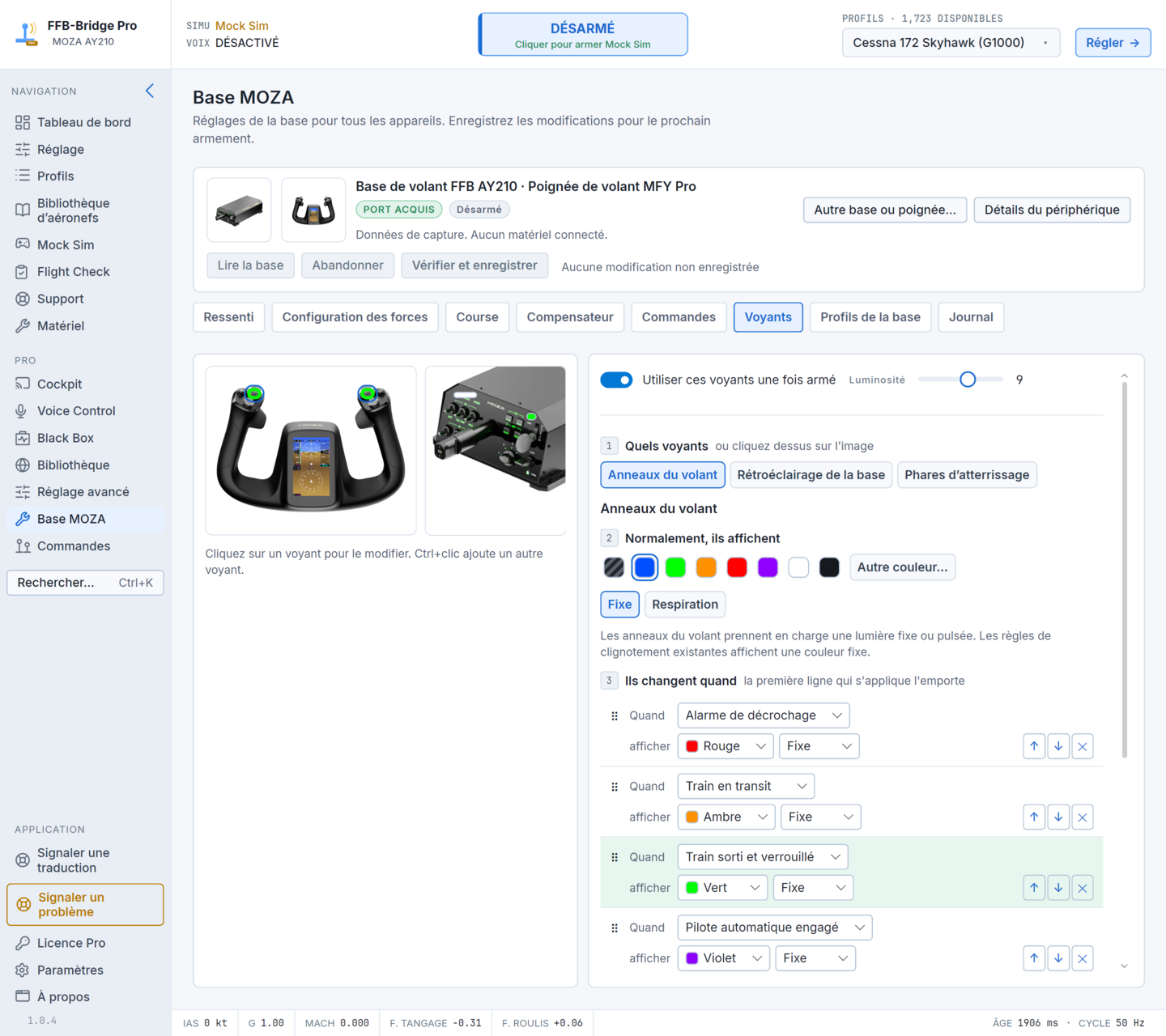
Le motif des anneaux du volant nécessite un firmware de poignée 1.1.1.10 ou ultérieur. Avec un firmware de poignée plus ancien, les anneaux prennent la couleur et la luminosité, les boutons de motif sont masqués et les anneaux conservent leur propre motif.
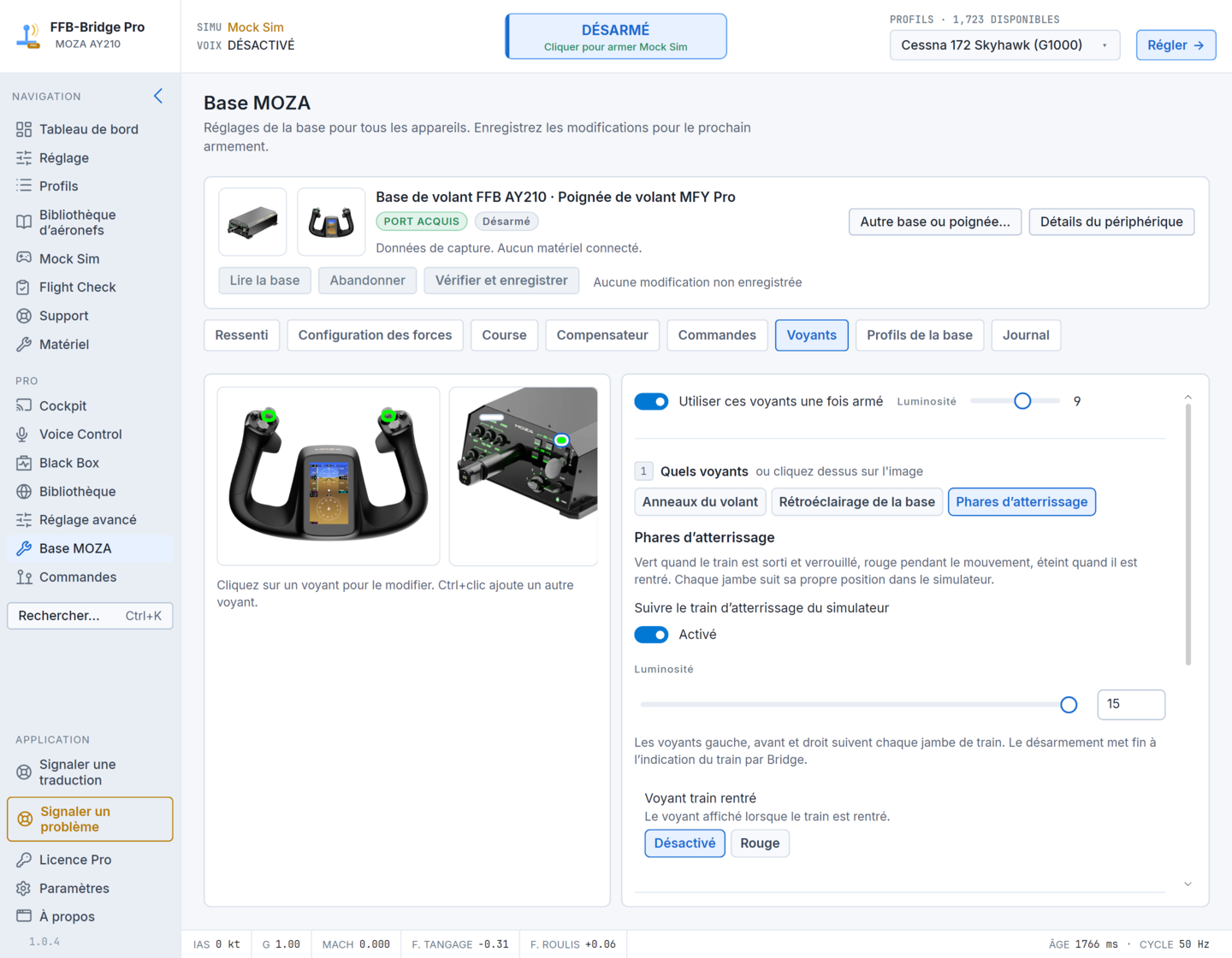
Sur l’AY210, les Phares d’atterrissage sont verts lorsque le train est sorti et verrouillé, rouges pendant son mouvement et éteints lorsqu’il est rentré. Tant que vous êtes armé, chaque jambe de train suit sa propre position dans le simulateur. Voyant train rentré et Voyant train en mouvement choisissent Désactivé ou Rouge pour ces états, Suivre le train d’atterrissage du simulateur laisse le simulateur les commander, et Luminosité se règle de 0 à 15. Les règles commandent les voyants tant que vous êtes armé. Lorsque vous désarmez, la base reprend son propre éclairage.
Profils de la base
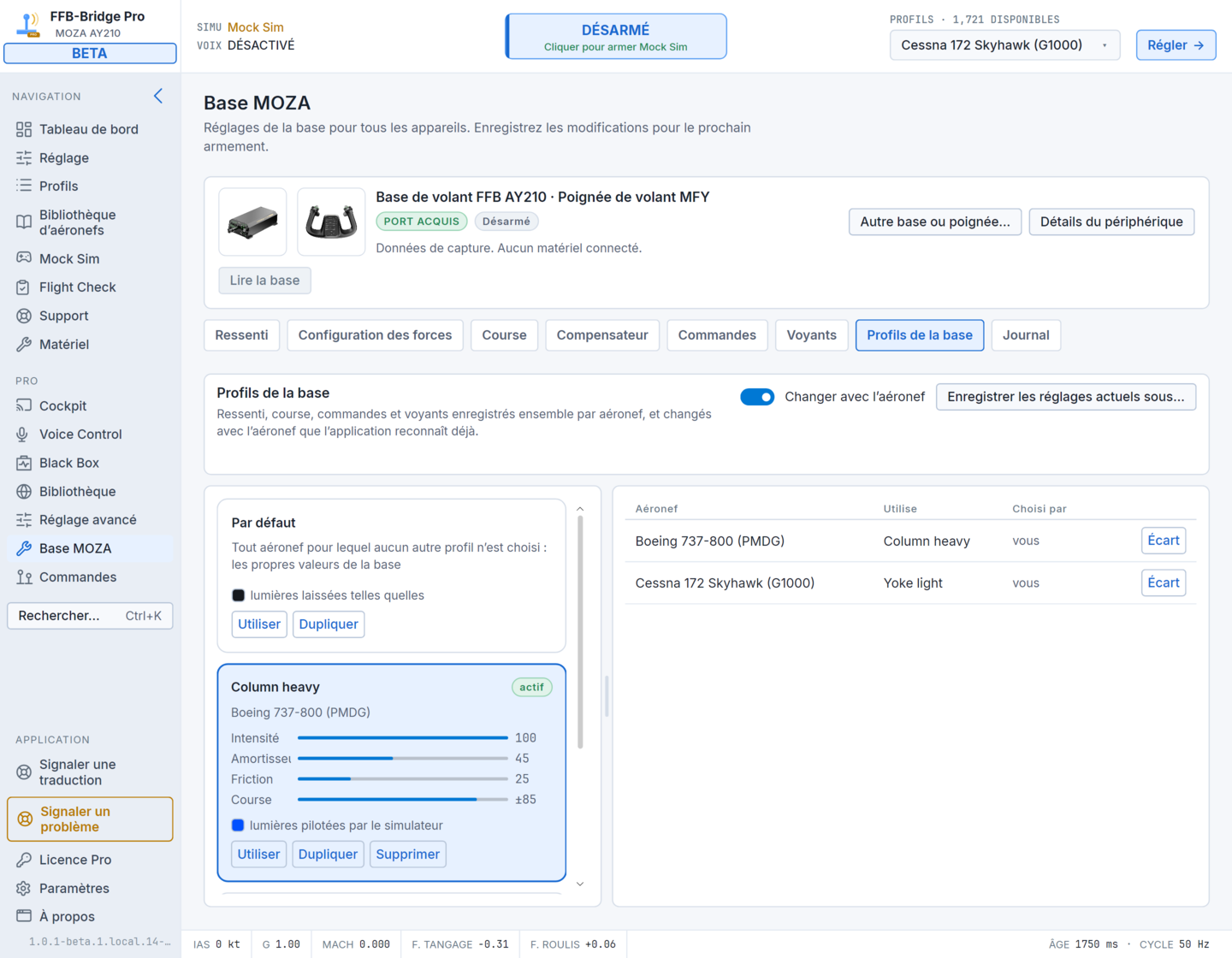
Un profil de base enregistre ensemble le ressenti, la course, les commandes et les voyants, par exemple une colonne lourde pour un avion de ligne et un volant léger pour le C172. Les profils de base sont distincts des profils d’aéronef de la page Profils.
- Chargez l’aéronef dans le simulateur et réglez la base comme vous le souhaitez.
- Cliquez sur Enregistrer les réglages actuels sous…, saisissez un nom et cliquez sur Enregistrer. Si un aéronef est chargé, le profil est choisi pour cet aéronef.
- Laissez Changer avec l’aéronef activé.
Lorsque vous chargez un aéronef que Pro reconnaît, son profil de base est appliqué à la base au prochain armement. Si vous êtes armé quand l’aéronef change, le changement attend que vous désarmiez. Par défaut couvre tous les aéronefs qui n’ont pas leur propre profil et utilise les propres valeurs de la base.
Chaque carte de profil comporte Utiliser, Dupliquer et Supprimer. Le tableau sous les cartes liste chaque aéronef et le profil qu’il utilise ; cliquez sur Écart pour en choisir un autre.
Journal
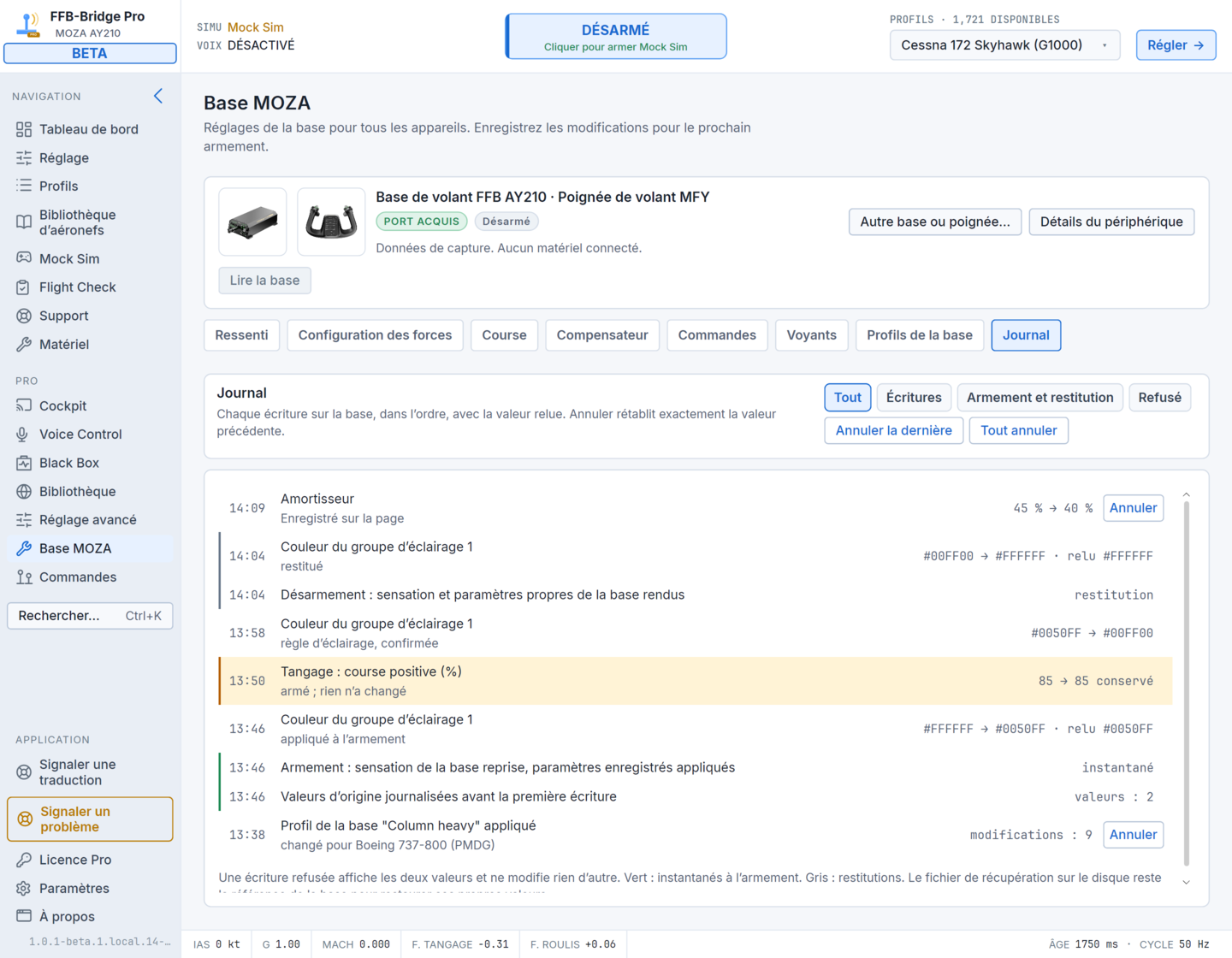
Le journal liste dans l’ordre chaque écriture sur la base pendant cette session, avec la valeur relue par la base. Utilisez-le pour voir ce qui a changé et pour revenir en arrière.
- Cliquez sur Annuler dans une ligne pour rétablir la valeur précédente exacte. Annuler la dernière et Tout annuler annulent plusieurs écritures. L’annulation est refusée tant que vous êtes armé.
- Les boutons du haut filtrent la liste, par exemple Écritures ou Refusé.
- Une écriture refusée affiche les deux valeurs et ne modifie rien d’autre.
- Les marques vertes indiquent chaque armement. Les marques grises indiquent que la base a retrouvé ses propres valeurs au désarmement.
Autres manches
Le manche Brunner FFB-G apparaît dans la barre latérale sous son propre nom et utilise la même page que les autres manches. La résistance de Brunner est fixée par le périphérique, si bien que les planchers ne sont pas modifiables. Les palonniers Brunner se configurent sur la page Commandes. Voir Commandes : routage et palonniers.
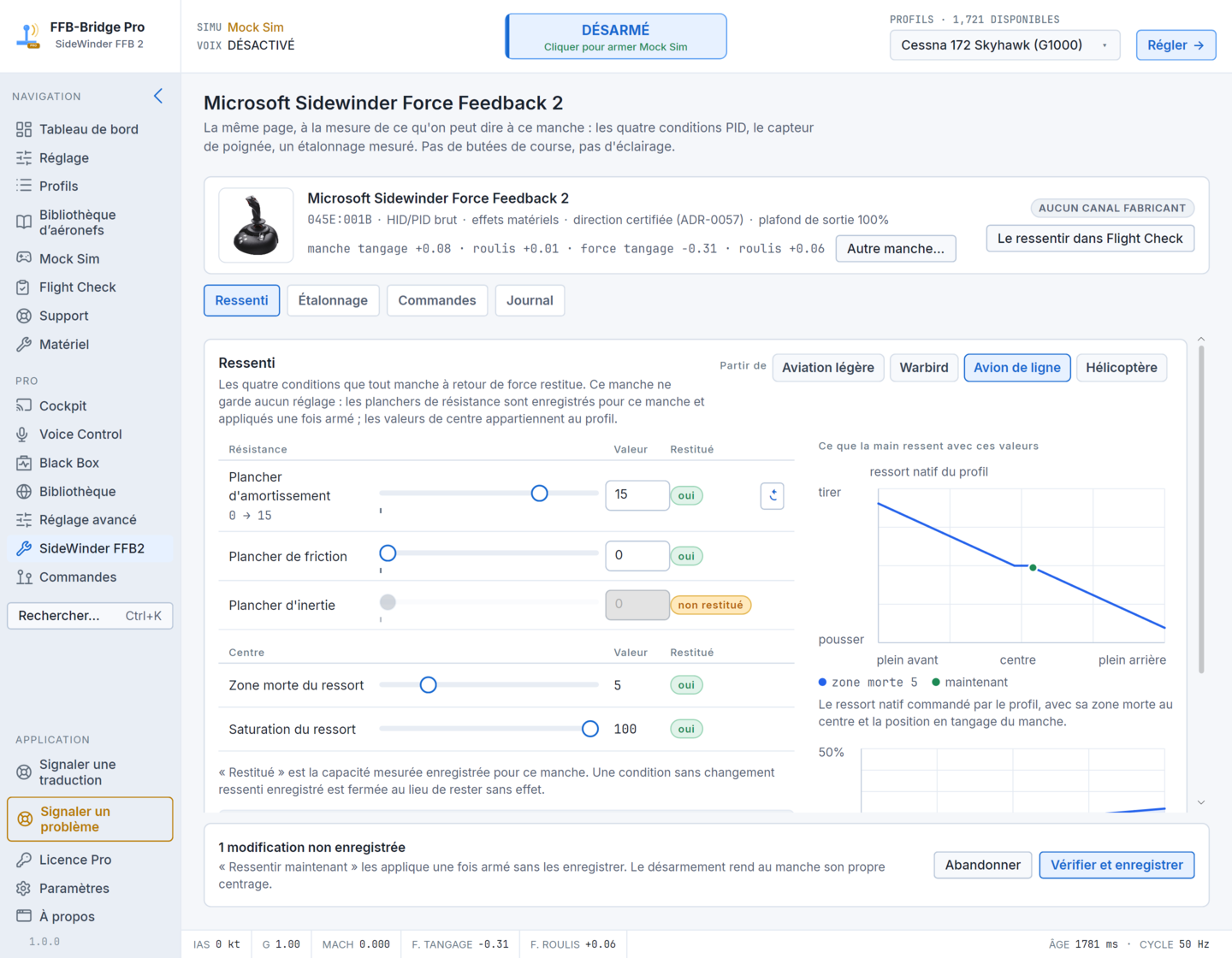
Pour les autres manches, comme le SideWinder FFB2, la page comporte quatre onglets : Ressenti, Étalonnage, Commandes et Journal. Ces manches n’ont ni butées de course ni voyants à régler.
| Onglet | Effet |
|---|---|
| Ressenti | Partir de propose Aviation légère, Warbird, Avion de ligne et Hélicoptère. Plancher d'amortissement, Plancher de friction et Plancher d'inertie sont enregistrés pour ce manche et appliqués lorsqu’il est armé. La colonne Restitué indique si le manche produit chacun d’eux. Zone morte du ressort et Saturation du ressort appartiennent au profil actif : enregistrez le profil pour les conserver. |
| Étalonnage | Mesurer… entraîne le manche avec des forces connues pendant environ deux minutes et enregistre sa réponse. Sur un SideWinder FFB2, couvrez le capteur de la poignée avec du ruban adhésif pendant la mesure et retirez le ruban ensuite. |
| Commandes | Fonctionne comme sur une base MOZA : appuyez sur une commande, puis choisissez sa fonction dans l’application. |
| Journal | Ce que l’application a appliqué au manche pendant cette session, avec Annuler et Annuler la dernière. |
Dans l’onglet Ressenti, Ressentir maintenant applique vos planchers non enregistrés pendant que vous êtes armé, pour que vous puissiez les essayer en vol, et Comparer avec l'enregistré revient aux planchers enregistrés. Aucun des deux n’enregistre quoi que ce soit ; utilisez Vérifier et enregistrer pour conserver la modification. Le ressentir dans Flight Check ouvre Flight Check.
Dépannage
| Problème | Que faire |
|---|---|
| La page indique Aucune base MOZA sélectionnée ou Aucun manche sélectionné. | Cliquez sur Ouvrir Matériel et choisissez votre base. Voir Matériel. |
| « Armé ; rien n’a changé. Désarmez pour enregistrer les paramètres de la base. » | Désarmez, puis cliquez de nouveau sur Vérifier et enregistrer. |
| Lire la base est grisé. | Enregistrez ou abandonnez d’abord vos modifications, et vérifiez que la base est connectée. |
| Tester les modifications est grisé et un message en explique la raison. | Faites ce qu’il indique : lire la base, désarmer, déconnecter le simulateur ou annuler l’arrêt de sécurité. S’il indique que le manche ne signale pas sa position, le test du ressenti ne peut pas fonctionner avec cette connexion. |
| « Le bouton 5 n’est encore enseigné à aucun repère. » | Cliquez sur le repère de la commande ou sur Affecter, puis sur Apprendre. |
| Une affectation au compensateur de la base ne fait rien en vol. | Le compensateur de la base ne fonctionne qu’en dehors d’une session. Affectez le bouton à une fonction de l’application ou assignez-le dans le simulateur. |
| Les anneaux du volant ne proposent ni Fixe ni Respiration. | Le firmware de la poignée est antérieur à 1.1.1.10 et n’a pas de motif pour les anneaux. La couleur et la luminosité fonctionnent toujours. MOZA Cockpit met à jour le firmware de la poignée. |
| Étalonnage des commandes de la poignée n’apparaît pas dans la liste. | La poignée ne s’est pas identifiée comme MFY, MFY Pro ou MHG. La MH16 n’a pas de processeur dans la poignée ; l’action ne la concerne donc pas. Après avoir changé de poignée, cliquez sur Lire la base. |
| L’armement est refusé après un étalonnage. | L’action ne s’est pas terminée correctement, ou la base a redémarré après le nouveau test des paramètres moteur. Débranchez et rebranchez la base, ou redémarrez FFB-Bridge, puis cliquez sur Lire la base. |