बेस सेटिंग्स
बेस सेटिंग्स में आप अपने बेस का अपना अनुभव, ट्रैवल स्टॉप, हैंडल कंट्रोल और लाइटें सेट करते हैं, और MOZA के अपने कैलिब्रेशन चलाते हैं। सक्रिय करने पर Pro आपकी सहेजी गई सेटिंग्स बेस पर लागू करता है, और निष्क्रिय करने पर बेस को उसके अपने मान लौटा देता है। MOZA AB6, AB9, AY210 और AY90 सभी इसी पेज का उपयोग करते हैं।
पेज खोलें
साइडबार आइटम पर आपके कनेक्ट किए गए बेस का नाम होता है: किसी भी MOZA बेस के लिए MOZA बेस, या दूसरी स्टिक के लिए स्टिक का छोटा नाम, जैसे SideWinder FFB2। कोई स्टिक चुनी न हो तो उस पर डिवाइस लिखा होता है; कोई स्टिक चुनने के लिए पेज पर हार्डवेयर खोलें पर क्लिक करें।
पेज खोलने से स्टिक कभी सक्रिय नहीं होती। पेज खोलने पर MOZA बेस को पढ़ा जाता है, और पढ़ने से बेस पर कुछ नहीं बदलता। MOZA के पहली बार सेटअप के लिए MOZA बेस देखें।
ये सेटिंग्स हर विमान पर लागू होती हैं। एयरस्पीड लोड, ट्रिम और ऑटोपायलट फ़ॉलो जैसे विमान के बल ट्यूनिंग में सेट होते हैं।
अपने बदलाव सहेजें
बदलाव तब तक पेज पर प्रतीक्षा करते हैं जब तक आप उन्हें सहेजते नहीं। हेडर उनकी गिनती दिखाता है, जैसे “8 बिना सहेजे बदलाव”।
- निष्क्रिय करें। सक्रिय रहते समय सहेजना अस्वीकार कर दिया जाता है।
- समीक्षा करें और सहेजें पर क्लिक करें। बेस सेटिंग्स सहेजें विंडो हर बदलाव को उसके सहेजे गए और अगले मान के साथ दिखाती है।
- सहेजें पर क्लिक करें।
सहेजी गई सेटिंग्स अगली बार सक्रिय करने पर बेस पर लागू होती हैं, और Pro हर मान को लिखने के बाद उसे वापस पढ़ता है। निष्क्रिय करने पर बेस को उसके अपने मान ठीक-ठीक वापस मिल जाते हैं।
| नियंत्रण | क्या करता है |
|---|---|
| छोड़ें | सभी बिना सहेजे बदलाव हटा देता है। |
| बेस पढ़ें | बेस के मान फिर से पढ़ता है। यह तब उपलब्ध होता है जब कोई बिना सहेजा बदलाव न हो। |
| अन्य बेस या ग्रिप… | कोई दूसरा बेस चुनने के लिए डिवाइस पिकर खोलता है। |
| डिवाइस का विवरण | कनेक्शन, फ़र्मवेयर संस्करण, और योक की लाइव स्थिति और बल दिखाता है। |
MOZA बेस के टैब
MOZA बेस में अधिकतम आठ टैब होते हैं: अनुभव, बल विन्यास, ट्रैवल, ट्रिम, कंट्रोल, लाइटें, बेस प्रोफ़ाइल और जर्नल। नीचे के हिस्से इसी क्रम में हैं।
अनुभव
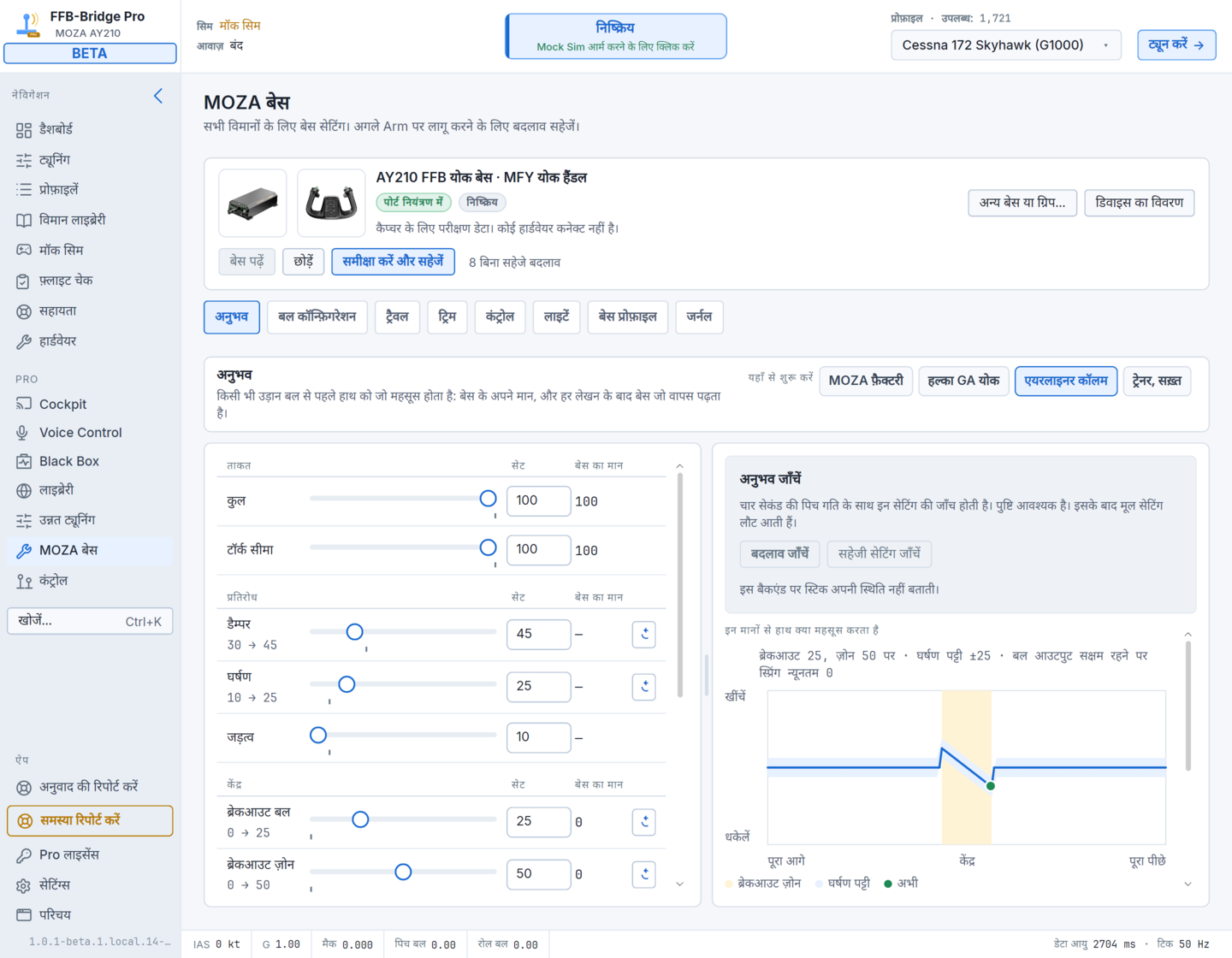
अनुभव वह प्रतिरोध सेट करता है जो बेस खुद जोड़ता है, विमान के बनाए हर बल के नीचे।
- यहाँ से शुरू करें किसी प्रीसेट से पंक्तियाँ भरता है: MOZA फ़ैक्टरी, हल्का GA योक, एयरलाइनर कॉलम या ट्रेनर, सख़्त। जब तक आप समीक्षा करके सहेजते नहीं, कुछ भी सहेजा नहीं जाता।
- सेट कॉलम वह मान है जो आप सेट कर रहे हैं। बेस का मान वह है जो बेस ने पिछली बार पढ़ने या लिखने के बाद बताया।
- ताकत की पंक्तियाँ कुल और टॉर्क सीमा हैं। प्रतिरोध की पंक्तियाँ डैम्पर, घर्षण और जड़त्व हैं। बदली गई पंक्ति अपना पुराना और नया मान दिखाती है; तीर वाला बटन उसे रीसेट करता है।
- केंद्र के पास व्यवहार के अंतर्गत, हैंड्स-ऑफ़: छोड़ने पर ढीला करें हाथ हटाने पर प्रतिरोध कम करता है, और अनुकूली सेंटरिंग बदलता है कि बेस केंद्र में कैसे आता है। AY210 पर आप ब्रेकआउट बल और ब्रेकआउट ज़ोन भी सेट करते हैं।
- दिशा के अनुसार ताकत किसी एक दिशा को हल्का करता है: आगे, पीछे, बाएँ या दाएँ के सिरे को किनारे से अंदर की ओर ड्रैग करें।
इन मानों से हाथ क्या महसूस करता है ग्राफ़ परिणाम दिखाता है, जिसमें ब्रेकआउट ज़ोन एम्बर रंग में और घर्षण बैंड नीले रंग में होता है।
अनुभव जाँचें
अनुभव जाँचें से आप मानों के साथ उड़ान भरने से पहले उन्हें बेंच पर महसूस कर सकते हैं।
- निष्क्रिय करें और सिम्युलेटर डिस्कनेक्ट करें।
- अपने बिना सहेजे मान महसूस करने के लिए बदलाव जाँचें पर क्लिक करें, या सहेजे गए मान महसूस करने के लिए सहेजी सेटिंग जाँचें पर।
- पुष्टि पढ़ें, योक पर हाथ रखें और शुरू करें पर क्लिक करें।
योक चार सेकंड तक चलता है: पीछे, फिर केंद्र से होकर आगे, और वापस केंद्र पर। इसके बाद बेस के अपने मान लौट आते हैं और कुछ भी सहेजा नहीं जाता। इसे पहले समाप्त करने के लिए रोकें पर क्लिक करें।
अनुभव जाँचें के दौरान योक अपने आप चलता है। उस पर हाथ रखें और उसके आसपास की जगह खाली रखें। इसे किसी भी समय समाप्त करने के लिए रोकें पर क्लिक करें।
बल विन्यास
यह टैब उन सेटिंग हिस्सों की सूची दिखाता है जिनकी जानकारी आपका बेस देता है, जैसे ट्रैवल और दिशा, दिशा संतुलन, स्प्रिंग सीमाएँ, ब्रेकआउट, मोटर बल सुधार और सिम्युलेटर अक्ष प्रतिक्रिया।
AY210 और AY90 हर हिस्सा दिखाते हैं, जिसमें मैकेनिकल कम्पेन्सेशन भी है, और उसमें पिच-घर्षण कम्पेन्सेशन और कम्पेन्सेशन की ताकत हैं। AB9 मैकेनिकल कम्पेन्सेशन को छोड़कर हर हिस्सा दिखाता है। AB6 कम हिस्से दिखाता है।
ज़्यादातर हिस्से प्रबंधित के रूप में शुरू होते हैं, यानी उन्हें FFB-Bridge सेट करता है। किसी हिस्से को संपादित करने के लिए कस्टम पर क्लिक करें, फिर वक्र के बिंदुओं को ड्रैग करें या मान टाइप करें। कैप्चर किए गए मान उपयोग करें वे मान वापस लाता है जो बेस ने बताए थे, और Bridge डिफ़ॉल्ट FFB-Bridge के मान वापस लाता है। डायग्नोस्टिक्स के अंतर्गत के हिस्से केवल मान दिखाते हैं।
ट्रैवल
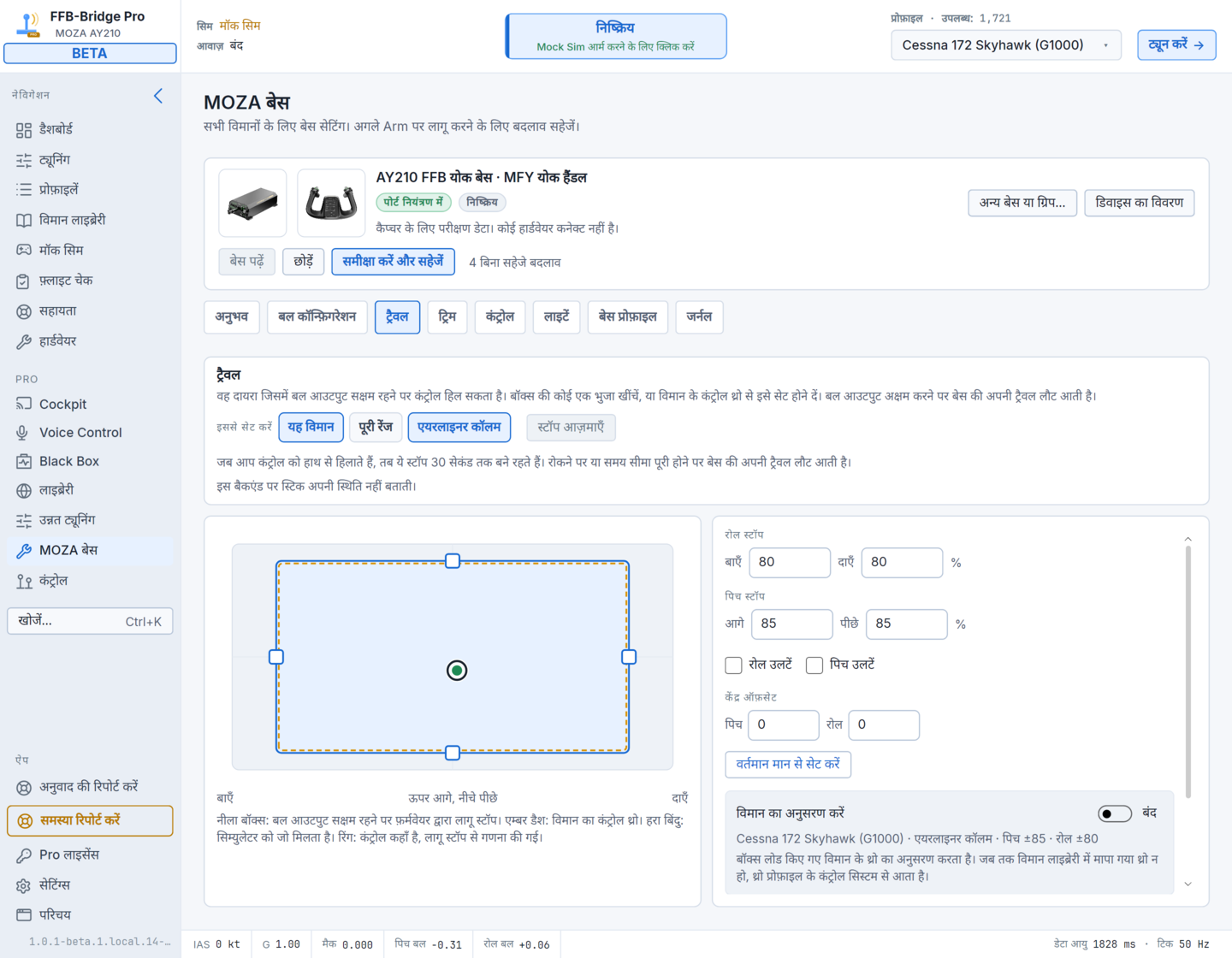
ट्रैवल वह बॉक्स तय करता है जिसके अंदर योक चल सकता है। नीला बॉक्स वे स्टॉप दिखाता है जिन्हें बेस लागू करता है, एम्बर डैश विमान के कंट्रोल का पूरा थ्रो दिखाते हैं, और हरा बिंदु दिखाता है कि योक अभी कहाँ है।
- इससे सेट करें शुरुआती बॉक्स चुनता है: यह विमान, पूरी रेंज या एयरलाइनर कॉलम।
- बॉक्स के किसी किनारे को ड्रैग करें, या रोल स्टॉप (बाएँ, दाएँ) और पिच स्टॉप (आगे, पीछे) प्रतिशत में टाइप करें।
- रोल उलटें और पिच उलटें उस अक्ष के लिए बेस द्वारा बताई गई दिशा उलट देते हैं।
- केंद्र ऑफ़सेट बताए गए केंद्र को खिसकाता है। वर्तमान मान से सेट करें योक की मौजूदा स्थिति का उपयोग करता है।
- विमान का अनुसरण करें बॉक्स को लोड किए गए विमान के कंट्रोल थ्रो के अनुसार बदलता है।
- कैलिब्रेट करें… बेस कैलिब्रेट करें खोलता है, जिसका वर्णन नीचे है।
बेस ट्रैवल में बदलाव और कैलिब्रेशन केवल निष्क्रिय रहते समय स्वीकार करता है।
बेस कैलिब्रेट करें
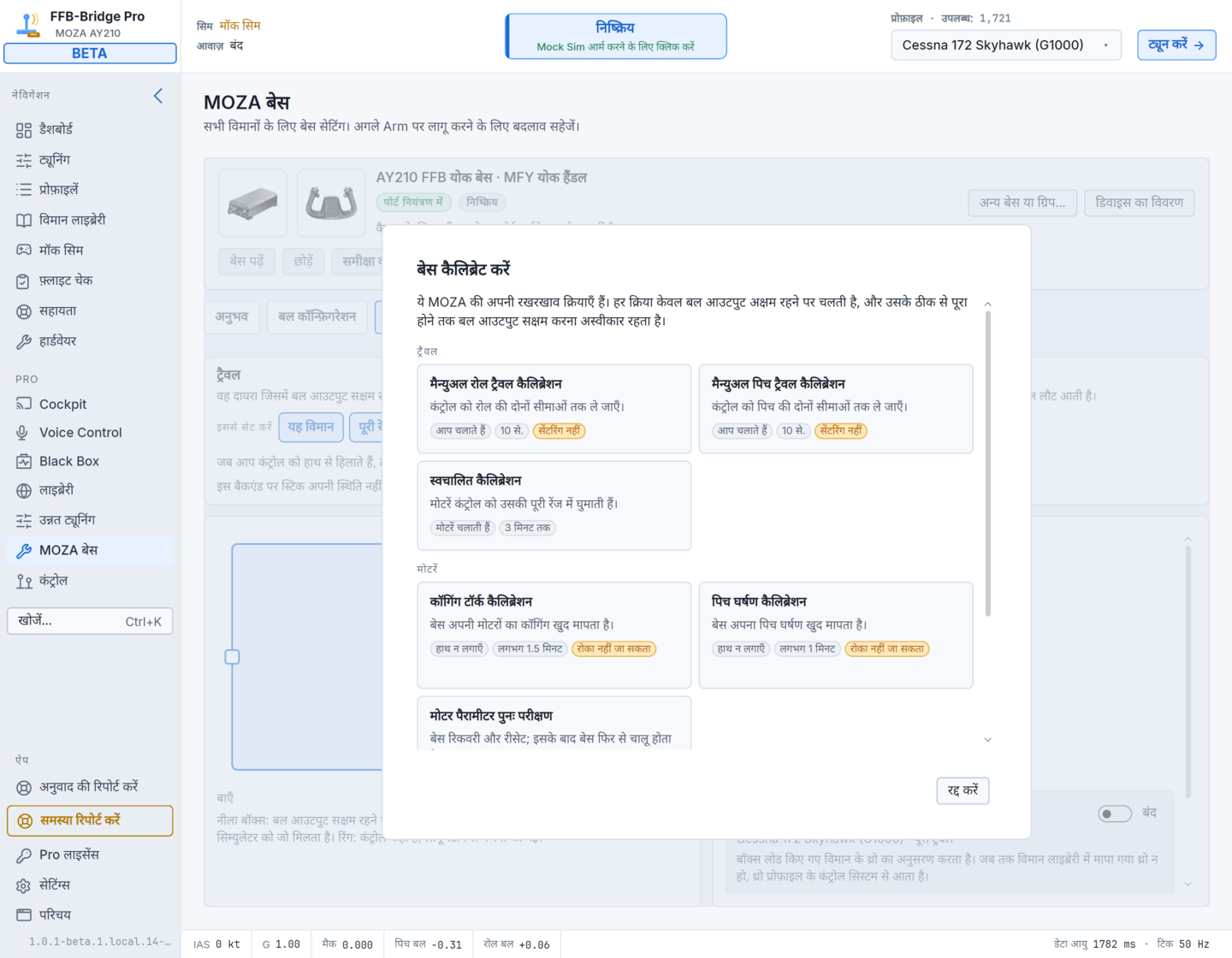
ट्रैवल टैब पर कैलिब्रेट करें… MOZA के अपने रखरखाव कार्य खोलता है, जो ट्रैवल, मोटरें और हैंडल और पैडल के अंतर्गत समूहों में हैं। विंडो केवल वे कार्य दिखाती है जो आपके बेस और हैंडल में हैं। हर कार्ड बताता है कि योक या स्टिक को कौन चलाता है, इसमें कितना समय लगता है और क्या इसे रोका जा सकता है।
- निष्क्रिय करें। सक्रिय रहते समय कैलिब्रेशन अस्वीकार कर दिया जाता है।
- कैलिब्रेट करें… पर क्लिक करें, फिर किसी कार्ड पर क्लिक करें।
- विवरण पढ़ें और शुरू करें पर क्लिक करें। पीछे सूची पर लौटाता है।
- विवरण में बताया गया काम करें। जिस कार्य में योक या स्टिक आप खुद चलाते हैं, उसमें काम पूरा होने पर रोकें पर क्लिक करें।
परिणाम कैलिब्रेट करें… के नीचे और जर्नल में दिखता है। जब तक कार्य बिना त्रुटि के समाप्त नहीं होता, सक्रिय करना अस्वीकार होता रहता है।
| कार्य | बेस | आप क्या करें |
|---|---|---|
| मैन्युअल रोल ट्रैवल कैलिब्रेशन | हर बेस | योक या स्टिक को रोल की दोनों सीमाओं तक ले जाएँ। 10 सेकंड बाद इसके समाप्त होने तक बेस में कोई सेंटरिंग बल नहीं होता। |
| मैन्युअल पिच ट्रैवल कैलिब्रेशन | हर बेस | योक या स्टिक को पिच की दोनों सीमाओं तक ले जाएँ। 10 सेकंड बाद इसके समाप्त होने तक बेस में कोई सेंटरिंग बल नहीं होता। |
| स्वचालित कैलिब्रेशन | हर बेस | जब तक मोटरें योक या स्टिक को उसकी पूरी ट्रैवल में चलाती हैं, अधिकतम 3 मिनट तक, हाथ और वस्तुएँ दूर रखें। बाकी कैलिब्रेशन के बिना केवल ट्रैवल जाँचने के लिए केवल ट्रैवल जाँचें पर टिक करें। |
| कॉगिंग टॉर्क कैलिब्रेशन | हर बेस | बेस को चालू रखें और योक या स्टिक को न छुएँ। बेस इसे लगभग डेढ़ मिनट तक खुद चलाता है। शुरू होने के बाद इसे रोका नहीं जा सकता। |
| पिच घर्षण कैलिब्रेशन | AY210, AY90 | बेस को चालू रखें और योक या स्टिक को न छुएँ। बेस इसे लगभग एक मिनट तक खुद चलाता है। शुरू होने के बाद इसे रोका नहीं जा सकता। |
| मोटर पैरामीटर पुनः परीक्षण | हर बेस | MOZA Cockpit इसे Base Recovery and Reset कहता है। पहले ग्रिप हटाएँ। बेस के मापने के दौरान मोटरें चलती हैं, इसे रोका नहीं जा सकता, और अंत में बेस फिर से चालू होता है। |
| हैंडल कंट्रोल कैलिब्रेशन | MFY, MFY Pro और MHG हैंडल | हैंडल की हर मिनी-स्टिक, ट्रिगर और दूसरे अक्ष को उसकी पूरी रेंज में चलाएँ, फिर रोकें पर क्लिक करें। |
| ग्रिप अक्ष 1 कैलिब्रेशन, ग्रिप अक्ष 2 कैलिब्रेशन | AB6, AY90 | हैंडल के अक्ष को उसकी पूरी रेंज में चलाएँ, फिर रोकें पर क्लिक करें। |
| पेडल कैलिब्रेशन | AB6, AB9 | हर पेडल को उसकी पूरी ट्रैवल तक दबाएँ, फिर रोकें पर क्लिक करें। |
स्वचालित कैलिब्रेशन और मोटर पैरामीटर पुनः परीक्षण के दौरान मोटरें योक या स्टिक को चलाती हैं। जब तक विंडो यह न बताए कि कार्य समाप्त हो गया है, हाथ और वस्तुएँ दूर रखें।
ट्रिम
ट्रिम टैब बेस के अपने हार्डवेयर ट्रिम से जुड़ा है। गति और सीमाएँ तय करता है कि बेस ट्रिम कितनी तेज़ी से और कितनी दूर तक चलता है। अनुसरण और रिपोर्टिंग में बेस के ट्रिम और ऑटोपायलट अनुसरण के मान हैं, और यह भी कि बेस ट्रिम की जानकारी कैसे देता है।
कंट्रोल
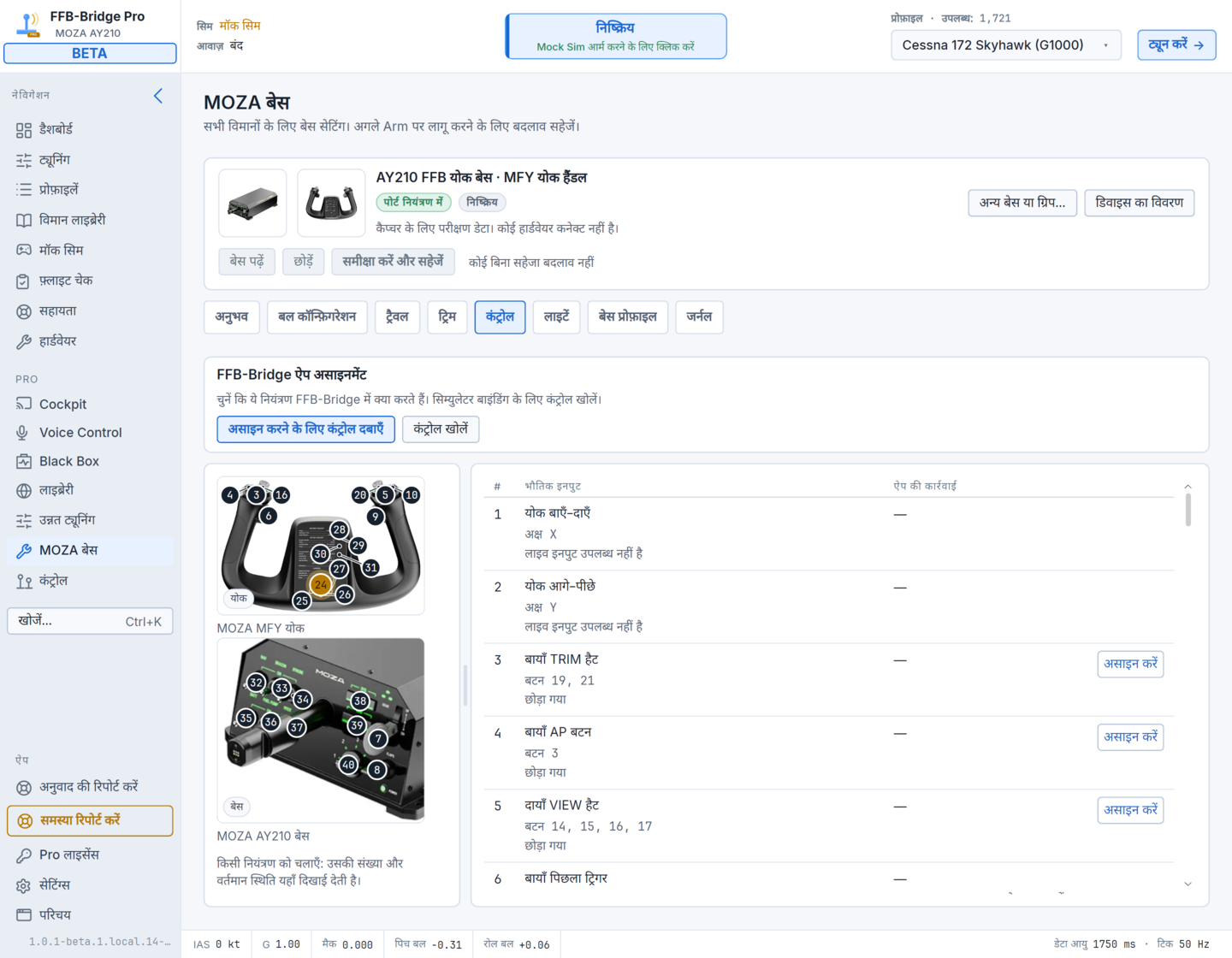
कंट्रोल टैब का शीर्षक FFB-Bridge ऐप असाइनमेंट है। यह तय करता है कि FFB-Bridge में हर कंट्रोल क्या करता है। सिम्युलेटर बाइंडिंग अलग हैं: इस टैब पर कंट्रोल खोलें पर क्लिक करें, या देखें नियंत्रण: बाइंडिंग और सिम्युलेटर प्रोफ़ाइल।
टैब असाइनमेंट शीट जैसे ही सत्यापित चित्र और इनपुट मैप उपयोग करता है। यह हैंडल और बेस के बटन, हैट और स्विच एक चित्र पर क्रमांकित दिखाता है। हार्डवेयर पर किसी को हिलाएँ या दबाएँ तो उसका नंबर और मौजूदा स्थिति दिखती है। स्विच बंद को बुझे लैंप की तरह और चालू को जलते लैंप की तरह दिखाता है। AY210 पर FLAPS स्विच मोमेंटरी है और ऊपर, केंद्र और नीचे बताता है, और मिनी-स्टिक अपनी दिशा बैज के अंदर दिखाती है। जिस इनपुट को FFB-Bridge असाइन नहीं कर सकता, वह दिखाता है कि वह ऐप असाइनमेंट के लिए समर्थित नहीं है।
ऐप असाइनमेंट बटन 1 से 32 उपयोग करते हैं। AY210 पैनल और MFY ट्रिगर के ऊँचे नंबर अपनी लाइव स्थिति दिखाते हैं पर ऐप कार्रवाई को असाइन नहीं किए जा सकते।
हर कंट्रोल को एक बार सिखाएँ, फिर उसे कोई काम दें:
- कंट्रोल की पंक्ति में असाइन करें पर क्लिक करें, या चित्र पर उसके पिन पर क्लिक करें।
- सिखाएँ पर क्लिक करें, फिर हार्डवेयर पर वह कंट्रोल दबाएँ।
- चुनें कि ऐप उसके साथ क्या करे: बीप ट्रिम, पिच और रोल, फ़ोर्स ट्रिम रिलीज़ (रोटरक्राफ़्ट), फ़ोर्स ट्रिम चालू/बंद, ट्रिम रीसेट या पुश टू टॉक, वॉइस कंट्रोल। हर विकल्प अपना सेटअप खोलता है, जो आपसे कंट्रोल दबाने को कहता है और उसे जाँचता है।
कंट्रोल सिखाने के बाद, असाइन करने के लिए कंट्रोल दबाएँ पर क्लिक करें और उसे दबाएँ, ताकि आप सीधे चरण 3 की सूची पर पहुँचें। हेलिकॉप्टर फ़ंक्शन हेलिकॉप्टर में समझाए गए हैं, और पुश टू टॉक Voice Control में।
जिस कंट्रोल का कोई ऐप फ़ंक्शन नहीं है, वह खाली रहता है, इसलिए आप उसे हमेशा की तरह MSFS या X-Plane में बाइंड कर सकते हैं। कुछ बेस बेस ट्रिम बाइंडिंग भी देते हैं, जैसे बेस ट्रिम: नोज़ अप। ये बेस के अपने हार्डवेयर ट्रिम का उपयोग करती हैं, जो Pro के बेस को नियंत्रित करते समय बंद रहता है, इसलिए ये केवल सत्र के बाहर काम करती हैं।
साइडबार का कंट्रोल पेज रूटिंग और सिम्युलेटर बाइंडिंग को कवर करता है। यह टैब केवल ऐप असाइनमेंट को कवर करता है।
हैंडल और बेस सेटिंग्स
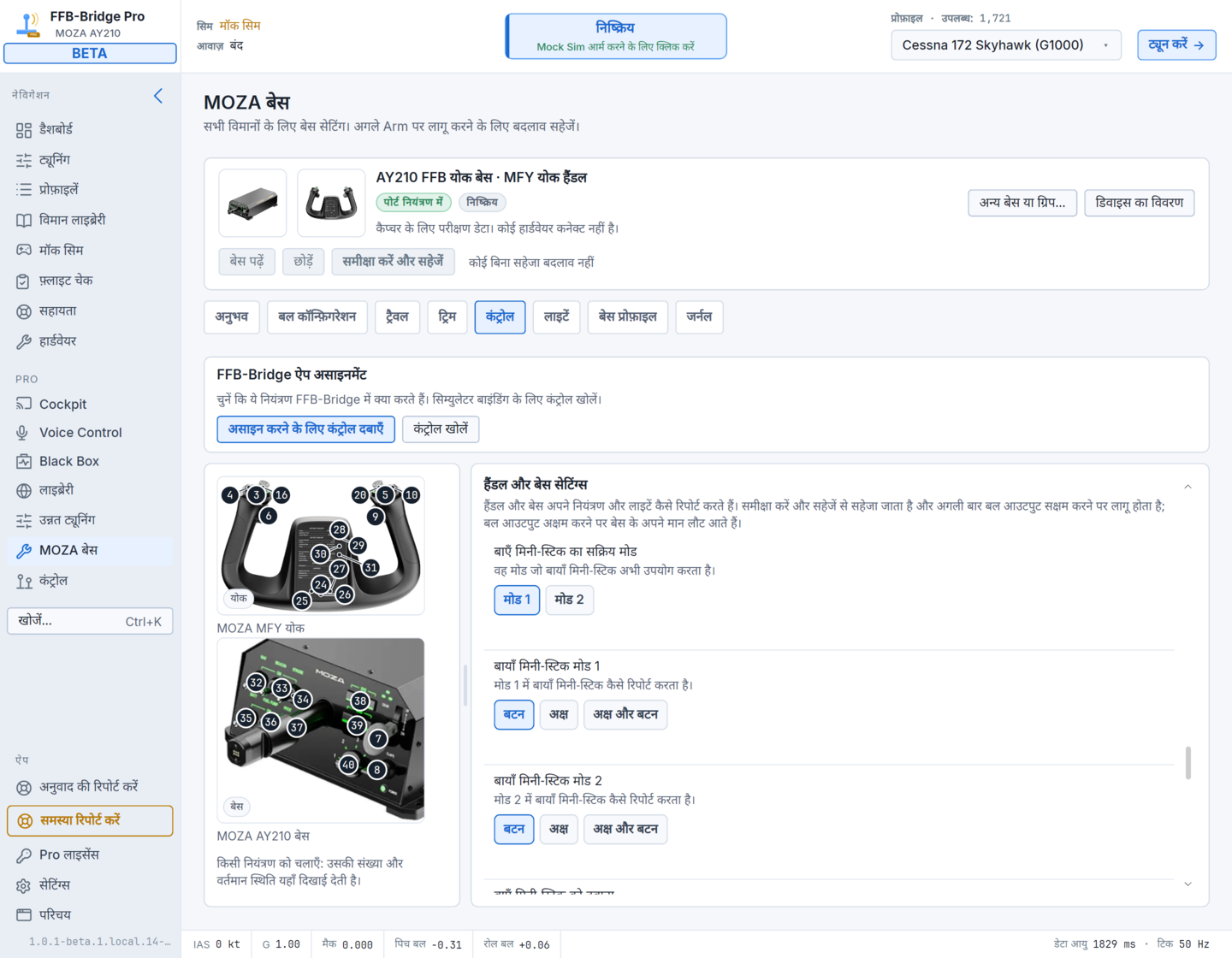
कंट्रोल की तालिका के नीचे, हैंडल और बेस सेटिंग्स तय करता है कि हैंडल और बेस अपने कंट्रोल और लाइटों की जानकारी कैसे देते हैं। सूची केवल वे सेटिंग्स दिखाती है जिनका आपका हैंडल और बेस जवाब देते हैं। इन्हें समीक्षा करें और सहेजें से सहेजें: ये अगली बार सक्रिय करने पर लागू होती हैं, और निष्क्रिय करने पर बेस को उसके अपने मान वापस मिल जाते हैं।
| सेटिंग | हैंडल और बेस | विकल्प |
|---|---|---|
| बाएँ मिनी-स्टिक का सक्रिय मोड, दाएँ मिनी-स्टिक का सक्रिय मोड | MFY और MFY Pro; MHG में बायाँ मिनी-स्टिक है | मोड 1 या मोड 2: वह मोड जो मिनी-स्टिक अभी उपयोग करती है। |
| बायाँ मिनी-स्टिक मोड 1, बायाँ मिनी-स्टिक मोड 2, और दाएँ मिनी-स्टिक के लिए यही सेटिंग्स | MFY और MFY Pro; MHG में बायाँ मिनी-स्टिक है | हर मोड के लिए बटन, अक्ष या अक्ष और बटन। |
| बाएँ मिनी-स्टिक को दबाना, दाएँ मिनी-स्टिक को दबाना | MFY और MFY Pro; MHG में बायाँ मिनी-स्टिक है | बटन, या मोड 1 और मोड 2 के बीच बदलने के लिए मोड बदलें। |
| ट्रिगर अक्ष | MFY, MFY Pro | दोनों ट्रिगर से एक अक्ष के लिए संयुक्त, या हर ट्रिगर का अपना अक्ष होने के लिए अलग। |
| बाएँ ट्रिगर का इनपुट प्रकार, दाएँ ट्रिगर का इनपुट प्रकार | MFY, MFY Pro | अक्ष, बटन या अक्ष और बटन। |
| 5-वे स्विच | MFY, MFY Pro | बटन, बायाँ स्विच दिशा-पैड के रूप में या दायाँ स्विच दिशा-पैड के रूप में। एक समय में एक ही स्विच दिशा-पैड हो सकता है। |
| मिनी-स्टिक मैपिंग | फ़र्मवेयर 1.1.1.10 या बाद वाले हैंडल | कोई मैपिंग नहीं, वर्गाकार या गोल। |
| स्टेटस लाइट और बटन लाइट | MHG | पैटर्न बंद, स्थिर, ब्रीद या स्ट्रोब; नियंत्रण मैनुअल, टेलीमेट्री या डिवाइस; ब्राइटनेस और रंग। |
| फ़्लैप स्विच लंबे दबाव का समय | AY210 | लंबे दबाव के लिए फ़्लैप स्विच को कितनी देर दबाए रखना है, 0 से 5 सेकंड तक। |
| ग्रिप हटाने से सुरक्षा | AB6, AB9 | चालू होने पर ग्रिप हटाते ही बेस का बल रुक जाता है। |
MH16 ग्रिप वाले AB9 पर, POV हैट इस रूप में रिपोर्ट होता है इस सूची के ऊपर होता है: हैट स्विच या बटन।
AB6 या AB9 से MOZA पेडल जुड़े हों, तो पेडल मॉड्यूल पेडल की प्रतिक्रिया तय करता है: पाँच पेडल कर्व आउटपुट बिंदु, पेडल केंद्र डेड ज़ोन, पेडल इनपुट सीमा और पेडल आउटपुट उलटें। पेडल कॉन्फ़िगरेशन कर्व, डेड ज़ोन और उलटने को चालू करता है। पेडल कैलिब्रेशन बेस कैलिब्रेट करें से चलाएँ।
लाइटें
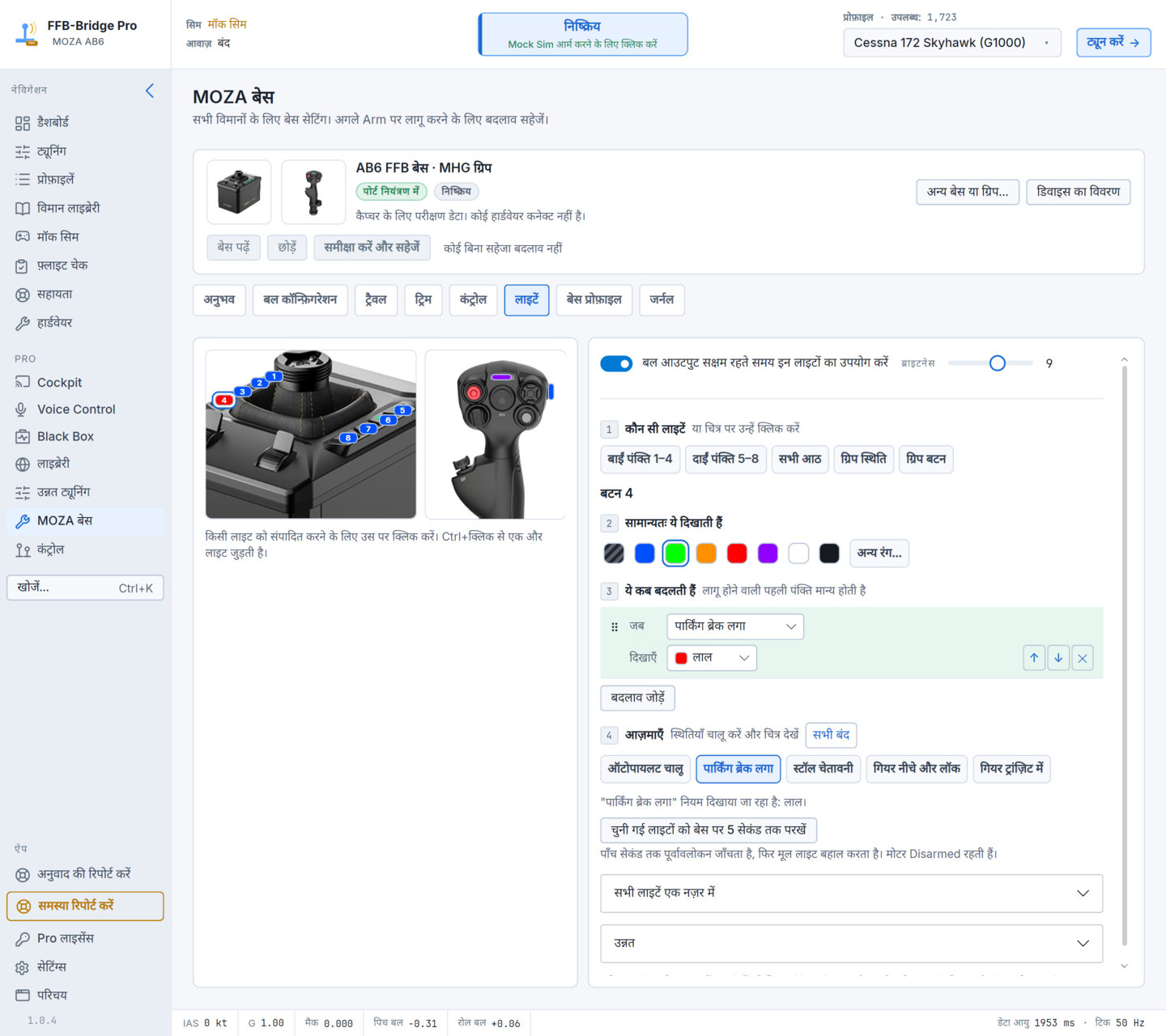
लाइटें टैब तभी दिखता है जब आपके बेस और हैंडल में ऐसी लाइटें हों जिन्हें आप सेट कर सकें। आपके बेस और हैंडल की फ़ोटो बाईं ओर हैं, और हर कंट्रोल दाईं ओर है।
बल आउटपुट सक्षम रहते समय इन लाइटों का उपयोग करें पूरे पेज को चालू या बंद करता है, और ब्राइटनेस बेस के लिए 0 से 15 तक एक ब्राइटनेस सेट करता है। सक्रिय रहते समय लाइटें आपकी सेटिंग्स का अनुसरण करती हैं। बल आउटपुट अक्षम करें बेस की अपनी लाइटिंग बहाल करता है।
- कौन सी लाइटें। फ़ोटो पर किसी लाइट पर क्लिक करें, या उसे कौन सी लाइटें के अंतर्गत चुनें। AB6 पर विकल्प हैं बाईं पंक्ति 1–4, दाईं पंक्ति 5–8, सभी आठ, ग्रिप स्थिति और ग्रिप बटन, और फ़ोटो पर Ctrl+क्लिक चयन में एक और लाइट जोड़ता है। योक पर विकल्प हैं योक रिंग, बेस बैकलाइट और लैंडिंग लाइटें; AY90 में बैकलाइट, बाईं लाइट और दाईं लाइट भी हैं।
- सामान्यतः ये दिखाती हैं। कोई रंग चुनें, या हेक्स रंग टाइप करने के लिए अन्य रंग… चुनें। धारीदार नमूना लाइटों को वैसा ही छोड़ता है जैसा बेस में है। जहाँ किसी लाइट में पैटर्न हों, वहाँ स्थिर या ब्रीद चुनें।
- ये कब बदलती हैं। बदलाव जोड़ें पर क्लिक करें और चुनें कि लाइटें किसका अनुसरण करें: कोई स्थिति, जैसे गियर नीचे और लॉक, पार्किंग ब्रेक लगा, स्टॉल चेतावनी या ऑटोपायलट चालू, या कोई संख्या, जैसे एयरस्पीड, ज़मीन से ऊँचाई, वर्टिकल स्पीड या बचा हुआ ईंधन, से ऊपर या से नीचे और एक मान के साथ। तैयार सेट लैंडिंग गियर, चेतावनियों, ऑटोपायलट और पार्किंग ब्रेक के सामान्य बदलाव जोड़ते हैं। फिर दिखाने के लिए रंग चुनें। जो पहली पंक्ति लागू होती है वही चलती है; क्रम बदलने के लिए तीरों का उपयोग करें या किसी पंक्ति को ड्रैग करें।
- आज़माएँ। एक या अधिक स्थितियाँ चालू करें और फ़ोटो दिखाती है कि हर लाइट क्या करती है। चुनी गई लाइटों को बेस पर 5 सेकंड तक परखें उन्हें बेस पर दिखाता है और फिर बेस की अपनी लाइटिंग बहाल करता है। पहले निष्क्रिय करें; मोटर बंद रहती हैं।
AB6 के हर बटन में दो LED हैं और वह अपना रंग दोनों पर दिखाता है, चाहे आप एक बटन सेट करें या पूरी पंक्ति। AB6 के बटन स्थिर रंग दिखाते हैं; ग्रिप लाइटें ब्लिंक या ब्रीद भी कर सकती हैं।
जब चुनी गई लाइटें अलग-अलग सेट हों, तो पहली लाइट दिखाई जाती है और सभी को … जैसा करें बाकी को वही सेटिंग्स देता है। सभी लाइटें एक नज़र में हर लाइट की सूची देता है, साथ में यह कि वह क्या दिखाती है और उसके बदलाव।
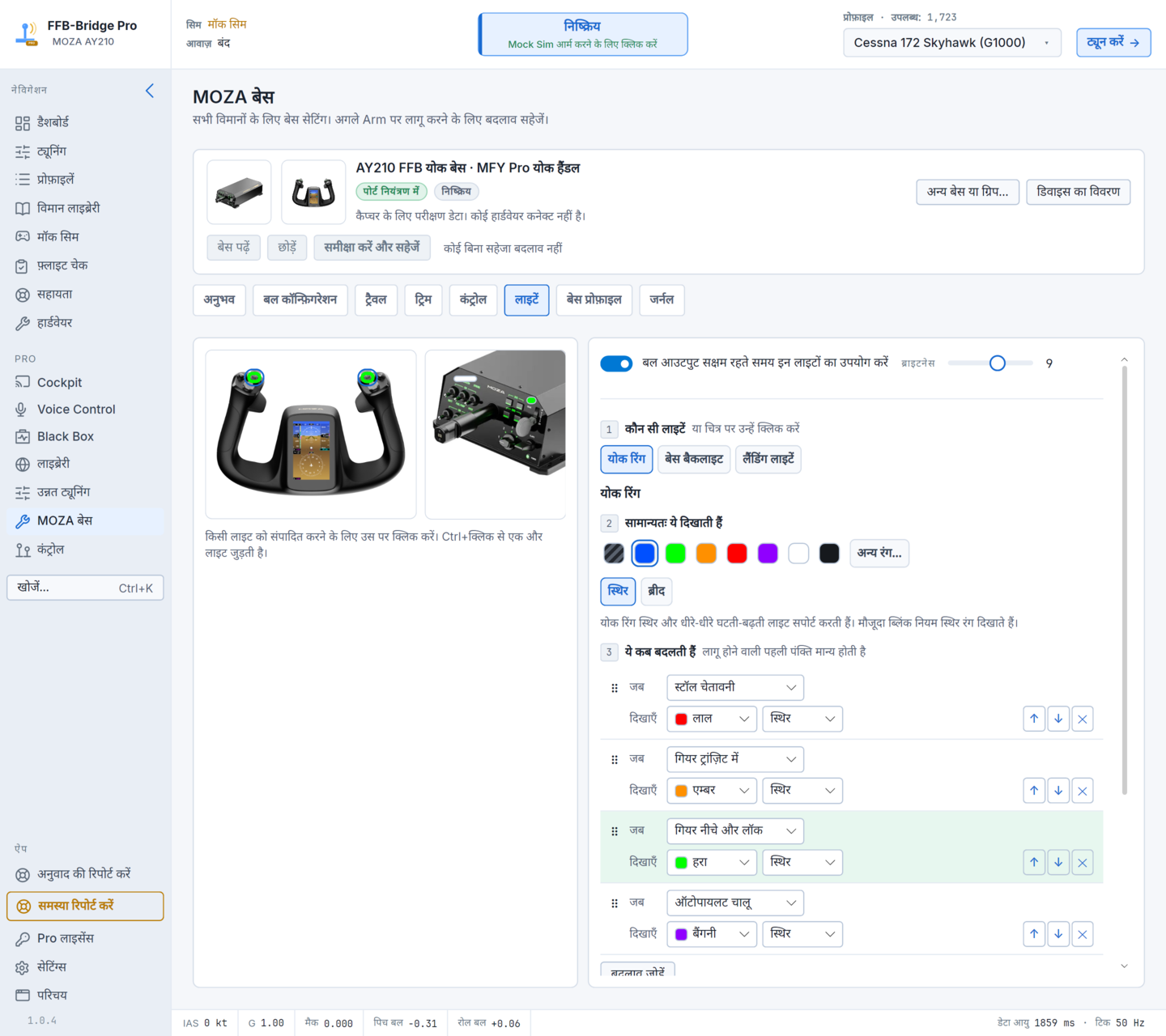
योक रिंग के पैटर्न के लिए हैंडल फ़र्मवेयर 1.1.1.10 या बाद का चाहिए। पुराने हैंडल फ़र्मवेयर पर रिंग रंग और ब्राइटनेस लेती हैं, पैटर्न बटन छिपे रहते हैं, और रिंग अपना पैटर्न बनाए रखती हैं।
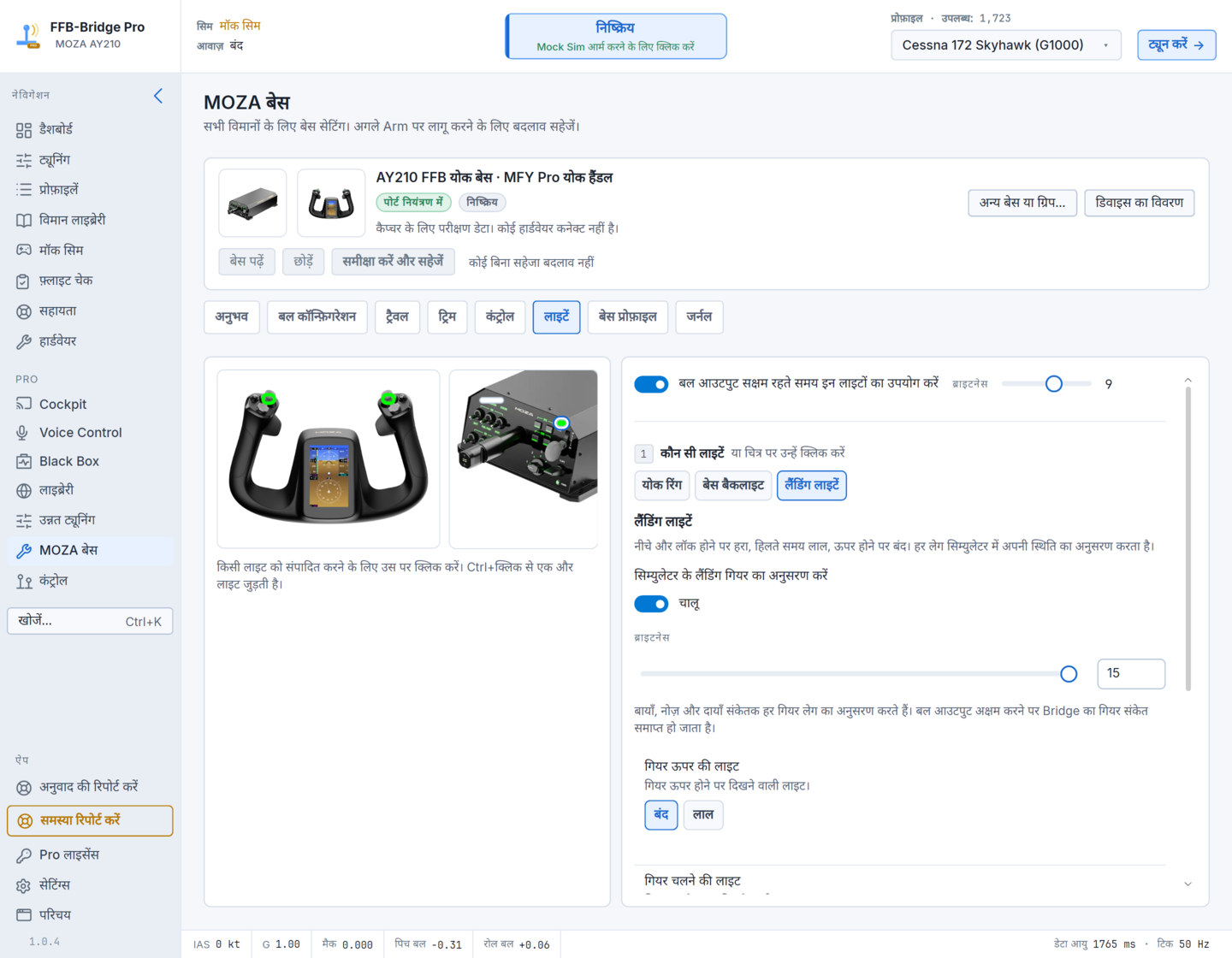
AY210 पर लैंडिंग लाइटें तब हरी होती हैं जब गियर नीचे और लॉक हो, गियर चलते समय लाल होती हैं, और गियर ऊपर होने पर बंद रहती हैं। सक्रिय रहते समय हर लेग सिम्युलेटर में अपनी स्थिति का अनुसरण करता है। गियर ऊपर की लाइट और गियर चलने की लाइट उन स्थितियों के लिए बंद या लाल चुनती हैं, सिम्युलेटर के लैंडिंग गियर का अनुसरण करें सिम्युलेटर को उन्हें नियंत्रित करने देता है, और ब्राइटनेस 0 से 15 तक सेट होती है। सक्रिय रहते समय नियम लाइटों को नियंत्रित करते हैं। निष्क्रिय करने पर बेस फिर से अपनी लाइटिंग दिखाता है।
बेस प्रोफ़ाइल
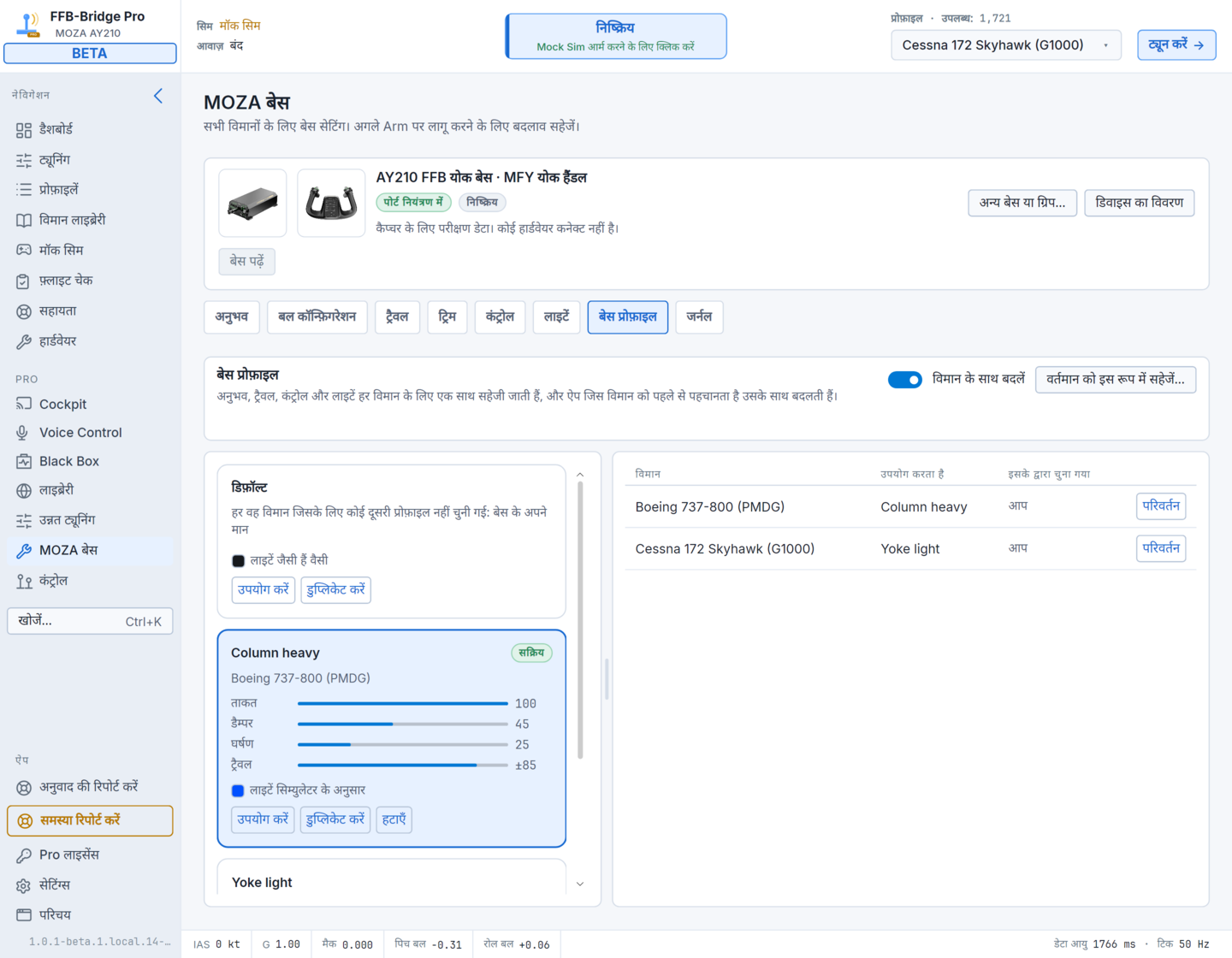
बेस प्रोफ़ाइल अनुभव, ट्रैवल, कंट्रोल और लाइटें एक साथ सहेजती है, जैसे किसी एयरलाइनर के लिए भारी कॉलम और C172 के लिए हल्का योक। बेस प्रोफ़ाइल प्रोफ़ाइलें पेज की विमान प्रोफ़ाइलों से अलग होती हैं।
- सिम्युलेटर में विमान लोड करें और बेस को अपनी पसंद के अनुसार सेट करें।
- वर्तमान को इस रूप में सहेजें… पर क्लिक करें, नाम दर्ज करें और सहेजें पर क्लिक करें। विमान लोड होने पर प्रोफ़ाइल उस विमान के लिए चुनी जाती है।
- विमान के साथ बदलें चालू रहने दें।
जब आप कोई ऐसा विमान लोड करते हैं जिसे Pro पहचानता है, तो उसकी बेस प्रोफ़ाइल अगली बार सक्रिय करने के लिए बेस पर लग जाती है। अगर विमान बदलते समय आप सक्रिय हैं, तो बदलाव आपके निष्क्रिय करने तक प्रतीक्षा करता है। डिफ़ॉल्ट उन सभी विमानों पर लागू होती है जिनकी अपनी प्रोफ़ाइल नहीं है, और बेस के अपने मानों का उपयोग करती है।
हर प्रोफ़ाइल कार्ड पर उपयोग करें, डुप्लिकेट करें और हटाएँ होते हैं। कार्ड के नीचे की तालिका हर विमान और उसकी उपयोग की गई प्रोफ़ाइल दिखाती है; कोई दूसरी चुनने के लिए परिवर्तन पर क्लिक करें।
जर्नल
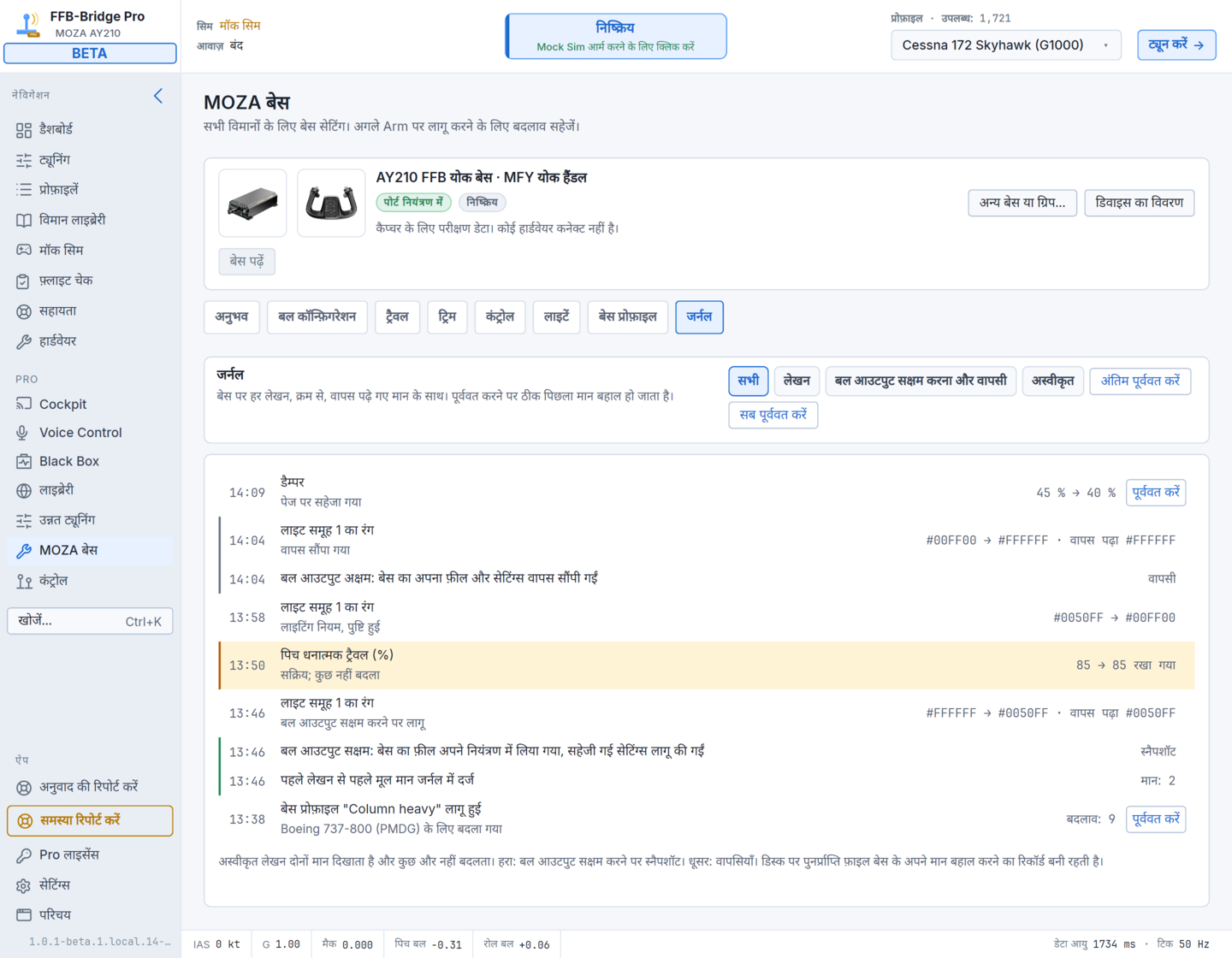
जर्नल इस सत्र में बेस पर हुए हर लेखन को क्रम से दिखाता है, उस मान के साथ जो बेस ने वापस पढ़कर बताया। इससे आप देख सकते हैं कि क्या बदला और वापस जा सकते हैं।
- ठीक पिछला मान वापस लाने के लिए किसी पंक्ति पर पूर्ववत करें पर क्लिक करें। अंतिम पूर्ववत करें और सब पूर्ववत करें एक से अधिक बदलाव पूर्ववत करते हैं। सक्रिय रहते समय पूर्ववत करना अस्वीकार कर दिया जाता है।
- ऊपर के बटन सूची को फ़िल्टर करते हैं, जैसे लेखन या अस्वीकृत।
- अस्वीकृत लेखन दोनों मान दिखाता है और कुछ और नहीं बदलता।
- हरे चिह्न हर बार सक्रिय करने को दिखाते हैं। धूसर चिह्न दिखाते हैं कि निष्क्रिय करने पर बेस को उसके अपने मान वापस मिले।
दूसरी स्टिक
Brunner FFB-G स्टिक साइडबार में अपने नाम से दिखती है और दूसरी स्टिक वाले पेज का ही उपयोग करती है। Brunner का प्रतिरोध डिवाइस से तय है, इसलिए न्यूनतम सीमाएँ संपादित नहीं की जा सकतीं। Brunner रडर पेडल कंट्रोल पेज पर सेट अप होते हैं। देखें नियंत्रण: रूटिंग और पेडल।
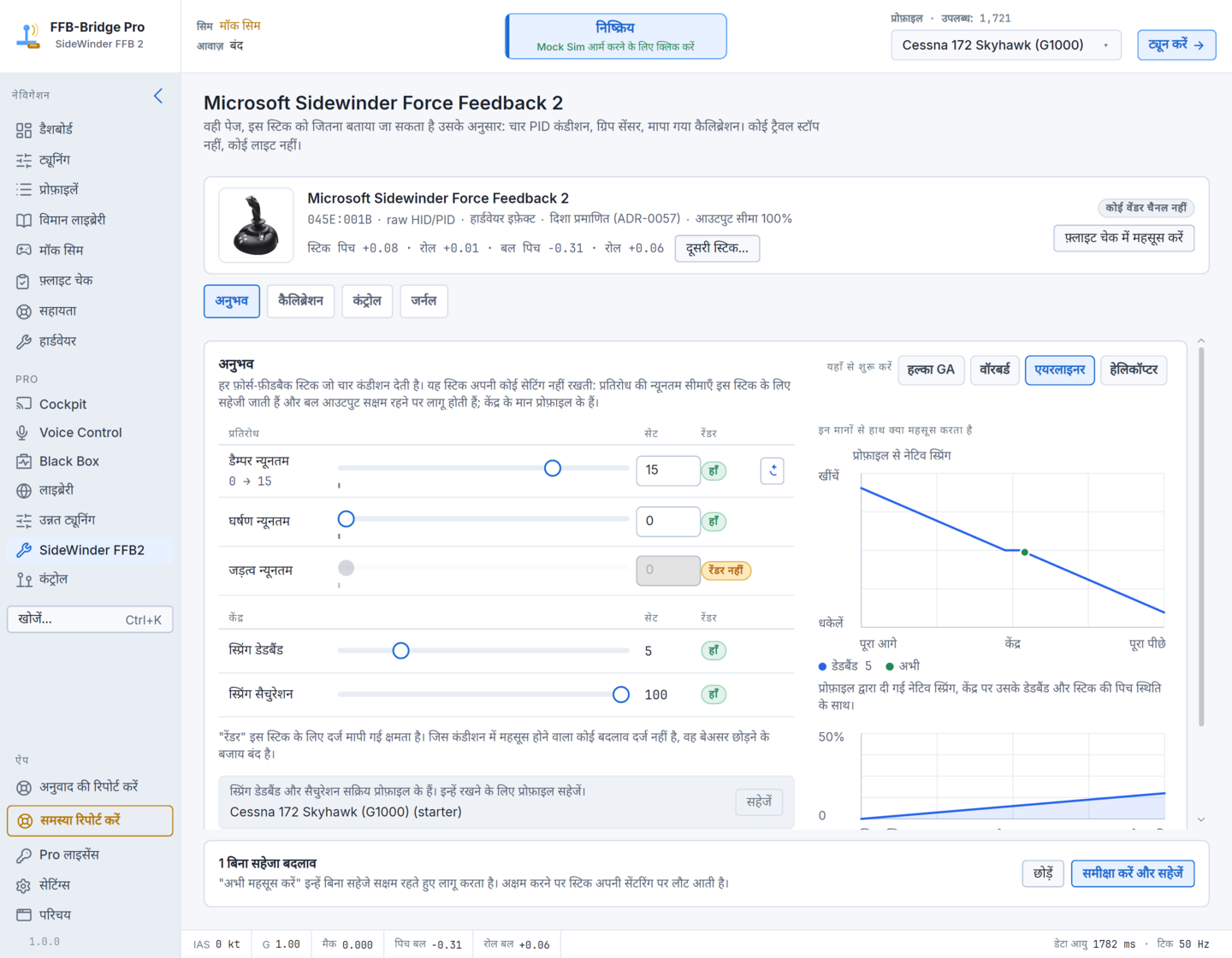
SideWinder FFB2 जैसी दूसरी स्टिक के लिए पेज में चार टैब होते हैं: अनुभव, कैलिब्रेशन, कंट्रोल और जर्नल। इन स्टिक में सेट करने के लिए ट्रैवल स्टॉप या लाइटें नहीं होतीं।
| टैब | क्या करता है |
|---|---|
| अनुभव | यहाँ से शुरू करें में हल्का GA, वॉरबर्ड, एयरलाइनर और हेलिकॉप्टर हैं। डैम्पर न्यूनतम, घर्षण न्यूनतम और जड़त्व न्यूनतम इस स्टिक के लिए सहेजे जाते हैं और सक्रिय रहते समय लागू होते हैं। रेंडर कॉलम दिखाता है कि स्टिक इनमें से हर एक को बनाती है या नहीं। स्प्रिंग डेडबैंड और स्प्रिंग सैचुरेशन सक्रिय प्रोफ़ाइल का हिस्सा हैं, इसलिए इन्हें रखने के लिए प्रोफ़ाइल सहेजें। |
| कैलिब्रेशन | मापें… लगभग दो मिनट तक स्टिक को ज्ञात बलों से चलाता है और रिकॉर्ड करता है कि वह कैसे प्रतिक्रिया देती है। SideWinder FFB2 पर, इस दौरान ग्रिप सेंसर पर टेप लगाएँ और बाद में टेप हटा दें। |
| कंट्रोल | MOZA बेस की तरह काम करता है: कोई कंट्रोल दबाएँ, फिर उसका ऐप फ़ंक्शन चुनें। |
| जर्नल | इस सत्र में ऐप ने स्टिक पर जो लागू किया, पूर्ववत करें और अंतिम पूर्ववत करें के साथ। |
अनुभव टैब पर, अभी महसूस करें सक्रिय रहते समय आपके बिना सहेजे न्यूनतम मान लागू करता है, ताकि आप उन्हें उड़ान में आज़मा सकें, और सहेजे गए से तुलना करें सहेजे गए मानों पर वापस ले जाता है। इनमें से कोई भी कुछ नहीं सहेजता; बदलाव रखने के लिए समीक्षा करें और सहेजें का उपयोग करें। फ़्लाइट चेक में महसूस करें फ़्लाइट चेक खोलता है।
समस्या निवारण
| समस्या | क्या करें |
|---|---|
| पेज पर कोई MOZA बेस चयनित नहीं या कोई स्टिक चयनित नहीं लिखा है। | हार्डवेयर खोलें पर क्लिक करें और अपना बेस चुनें। हार्डवेयर देखें। |
| “सक्रिय; कुछ नहीं बदला। बेस सेटिंग्स सहेजने के लिए बल आउटपुट अक्षम करें।” | निष्क्रिय करें, फिर समीक्षा करें और सहेजें पर दोबारा क्लिक करें। |
| बेस पढ़ें धूसर है। | पहले अपने बदलाव सहेजें या छोड़ें, और जाँचें कि बेस कनेक्ट है। |
| बदलाव जाँचें धूसर है और एक संदेश कारण बताता है। | संदेश में बताया गया काम करें: बेस पढ़ें, निष्क्रिय करें, सिम्युलेटर डिस्कनेक्ट करें या सुरक्षा स्टॉप हटाएँ। अगर संदेश कहता है कि स्टिक अपनी स्थिति नहीं बताती, तो इस कनेक्शन पर अनुभव जाँचें नहीं चल सकता। |
| “बटन 5 अभी किसी पिन को सिखाया नहीं गया है।” | कंट्रोल के पिन पर या असाइन करें पर क्लिक करें, फिर सिखाएँ पर। |
| उड़ान में बेस ट्रिम बाइंडिंग कुछ नहीं करती। | बेस ट्रिम केवल सत्र के बाहर काम करता है। बटन को किसी ऐप फ़ंक्शन पर असाइन करें या सिम्युलेटर में बाइंड करें। |
| योक रिंग में स्थिर या ब्रीद नहीं दिखता। | हैंडल का फ़र्मवेयर 1.1.1.10 से पुराना है और उसमें रिंग पैटर्न नहीं है। रंग और ब्राइटनेस फिर भी काम करते हैं। MOZA Cockpit हैंडल का फ़र्मवेयर अपडेट करता है। |
| हैंडल कंट्रोल कैलिब्रेशन सूची में नहीं है। | हैंडल ने खुद को MFY, MFY Pro या MHG के रूप में नहीं पहचाना। MH16 में हैंडल प्रोसेसर नहीं है, इसलिए यह कार्य उस पर लागू नहीं होता। हैंडल बदलने के बाद बेस पढ़ें पर क्लिक करें। |
| कैलिब्रेशन के बाद सक्रिय करना अस्वीकार हो जाता है। | कार्य ठीक से समाप्त नहीं हुआ, या मोटर पैरामीटर पुनः परीक्षण के बाद बेस फिर से चालू हुआ। बेस को निकालकर फिर से जोड़ें, या FFB-Bridge फिर से शुरू करें, फिर बेस पढ़ें पर क्लिक करें। |